关于命令文档所有由 Barco 开发的设备都将通过 REST API 与 Event Master Toolset 进行通信。有关更多信息,访问 Barco 网站:有关 Event Master 设备的命令,请参见 Remote control protocol 参考指南。有关所有其他 Barco 设备的命令,请参考 https://www.barco.com/en/support 上的该设备参考指南。关于非 Barco 制造的设备的操作命令,请参见制造商的文档。
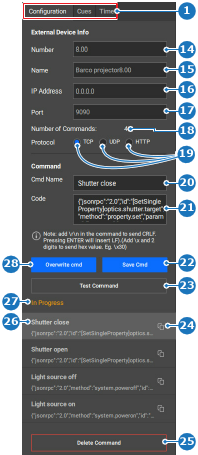
如何创建在左面板中单击所需的设备。必须覆盖现有命令吗?如果是,在右面板中选择所需的命令(参考 26),然后转到下一步。如果否,转到下一步。图像 8–142 1类别选择14“外部设备编号”输入字段15“外部设备名称”输入字段16“外部设备 IP 地址”输入字段17“外部设备端口号”输入字段18“可用命令总数”标签19“通信协议”单选按钮20“自定义命令名称”输入字段21“自定义命令”输入字段22保存自定义命令23测试选定命令24“复制命令”按钮25删除选定命令26“命令名称”输入字段27“命令状态”标签25覆盖选定命令在右面板的 Cmd Name(命令名称)(参考 20,图像 8–142)后输入命令名称。提示: 请提供能准确反映其用途的名称。在 Code(代码)后面的输入字段中输入必须发送给外部设备的命令(参考 21,图像 8–142)。单击 Test Command(测试命令)(参考 23,图像 8–142),以确保代码正常运行。单击 Save Cmd(保存命令)(参考 22,图像 8–142)或Overwrite cmd(覆盖命令)(参考 28,图像 8–142)。单击页眉中的保存图标 ()。


 )。
)。