
5.3 测试图案
关于测试图案
测试图案显示一幅静态图像,可用于测试输出效果、输出分辨率及图像质量。某些测试图案还可用于校准特定设备,或确保不同设备间图像的均匀性。
如何管理
必须显示测试图案吗?
- 如果是,且必须选择输出,轻点 (参考 2)后面的下拉菜单。转到下一步。
- 如果是,且必须使用选定输出,转到步骤 3。
- 如果否,轻点 (参考 1)。无需采取进一步操作。
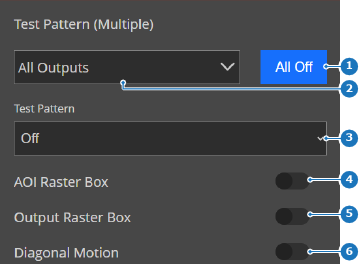
图像 5–19 - 1
- “图案关”按钮
- 2
- “输出选择”菜单
- 3
- “测试图案”下拉菜单
- 4
- “关注区域”开关按钮
- 5
- “输出栅格”开关按钮
- 6
- “对角线移动”开关按钮
在弹窗中,从目标列表(参考 8)中选择或取消选择所需的输出。

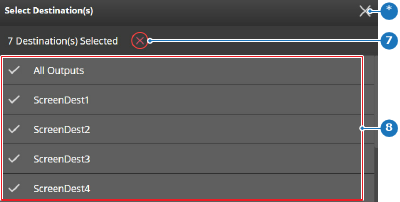
图像 5–20 - 7
- “取消选择目标”按钮
- 8
- 目标列表
- *
- “关闭”按钮
在“测试图案”下方的下拉菜单中选择所需的 (参考 3,图像 5–19)。

- 通过切换所需效果后面的滑块,可对测试图案添加额外效果(参考 4 至 6,图像 5–19)。(可选)