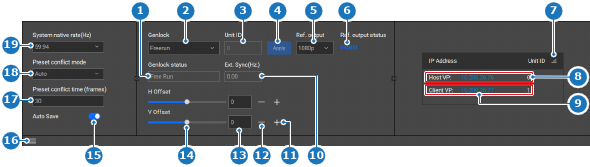
如何设置下面板被隐藏了吗?如果是,单击汉堡菜单 ()。转到下一步。如果否,转到下一步。必须使用自动保存功能吗?如果是,则启用 Auto Save(自动保存)后的开关按钮(参考 15)。如果否,则禁用 Auto Save(自动保存)后的开关按钮(参考 15)。图像 8–31 1当前同步锁相模式标签2“同步锁相模式”下拉菜单3已启用同步锁相的设备的 ID4“应用同步锁相设置”按钮5“同步锁相信号输出”下拉菜单6同步锁相信号输出的当前状态7“设备 ID 排序”按钮8主机设备详情9客户端设备详情10“外部同步锁相同步状态”标签11“增加偏移量”按钮12“减少偏移量”按钮13“偏移量”输入字段14“偏移量”滑块15“自动保存”开关16显示或隐藏下面板17“预设冲突帧”输入字段18“预设冲突模式”下拉菜单19“系统原生刷新率”下拉菜单

 )。转到下一步。