8.14.2 Tally 分配

位置
  1. 导航侧边栏:Tally
  2. 右面板:Tally
关于 Tally 分配

每个输入通道均可分配给一个 Tally。Tally 对于每个可能的目标可能具有不同的功能。支持以下功能:

如何分配
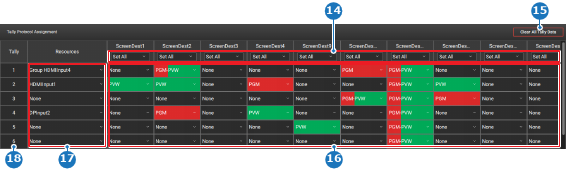
  1. 在Resources(资源)列的下拉菜单中,为每个 Tally 选择所需的输入(参考 17,图像 8–151)。

    提示: 选择 None(无)作为输入会禁用 Tally 数量的 Tally 协议。
  2. 请使用以下一种或多种方法设置所需的功能:

    • 单个分配,从配置网格的下拉菜单中选择所需的功能(参考 16,图像 8–151)。转到步骤 7。
    • 批量目标分配,从“批量分配目标”下拉菜单中选择所需功能(参考 14,图像 8–151)。转到步骤 7。
    • 批量 Tally 分配,转到下一步。
    提示: 要移除 Tally 配置,请单击 Clear All Tally Data(清除所有 Tally 数据)(参考 15)。
    图像 8–151
    14
    “批量目标分配”下拉菜单
    15
    “清除 Tally 配置”按钮
    16
    Tally 配置网格
    17
    “资源”下拉菜单
    18
    Tally 编号
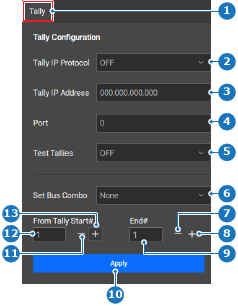
  3. 在右面板的 Set bus combo(设置总线组合)(参考 6)中选择所需的功能。

    图像 8–152
    1
    类别选择
    2
    “Tally 协议”下拉菜单
    3
    “Tally 集线器 IP 地址”输入字段
    4
    “Tally 集线器端口”输入字段
    5
    “测试 Tally”下拉菜单
    6
    “总线组合”下拉菜单
    7
    减少结束 Tally 编号
    8
    增加结束 Tally 编号
    9
    “结束 Tally 编号”输入字段
    10
    “应用”按钮
    11
    减少 Tally 开始编号
    12
    “Tally 开始编号”输入字段
    13
    增加开始 Tally 编号
  4. 请使用以下任一方法,在 From Tally Start#(从 Tally 起始编号)之后设置起始 Tally 值:

    • 输入值(参考 12,图像 8–152):在输入字段中输入范围在 ‘1’ 和 ‘64’ 之间的任意数值。
    • 使用“+”和“-”按钮:单击 +(参考 13,图像 8–152)可将值增加 1,单击 -(参考 11,图像 8–152)可将值减少 1。
  5. 请使用以下任一方法,在 End#(结束编号)之后设置起始数量值:

    • 输入值(参考 9,图像 8–152):在输入字段中输入 ‘1’ 至 ‘64’ 之间的任意数值。
    • 使用“+”和“-”按钮:单击 +(参考 8,图像 8–152)可将值增加 1,单击 -(参考 7,图像 8–152)可将值减少 1。
  6. 单击 Apply(应用)(参考 10,图像 8–152)。

    该范围中每一行中的所有条目都将应用选定功能。

  7. 测试 Tally 配置。(可选)

    1. 在 Test Tallies(测试 Tally) 下拉菜单中选择All ON(全开)(参考 5,图像 8–152)。

      每个已分配 Tally 资源上的指示灯亮起。

    2. 请验证 Tally 灯是否正常工作。
    3. 在 Test Tallies(测试 Tally) 下拉菜单中选择OFF(关)(参考 5,图像 8–152)。
  8. 单击页眉中的保存图标 ()。