8.10.7.4 创建目标

位置
  1. 导航侧边栏:Configuration(配置)
  2. 中间工作窗口:Detail View(详细视图)
  3. 右面板:Output(输出) > Screen(屏幕)或 Auxiliary(辅助)
如何创建
  1. 必须添加哪个目标?

    • 对于屏幕目标,在右面板中选择 Screen(屏幕)(参考 10)。
    • 对于辅助目标,在右面板中选择 Auxiliary(辅助)(参考 10 )。
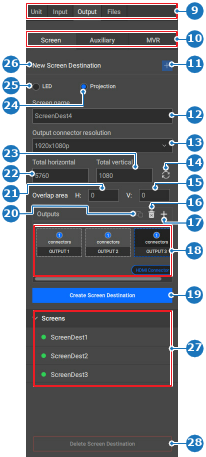
    图像 8–54
    9
    类别选择
    10
    输出选择
    11
    “新建屏幕目标”按钮
    12
    “屏幕目标名称”输入字段
    13
    “输出连接器分辨率”下拉菜单
    14
    “刷新水平和垂直像素数”按钮
    15
    垂直投影混合区域
    16
    “删除选定输出”按钮
    17
    “创建额外输出”按钮
    18
    屏幕目标输出概述
    19
    “创建新的屏幕目标”按钮
    20
    “复制输出”按钮
    21
    水平投影混合区域
    22
    “屏幕目标水平像素数”输入字段
    23
    “屏幕目标垂直像素数”输入字段
    24
    “投影机屏幕目标”类型
    25
    “LED 屏幕目标”类型
    26
    当前选择名称
    27
    屏幕目标列表
    28
    “删除屏幕目标”按钮
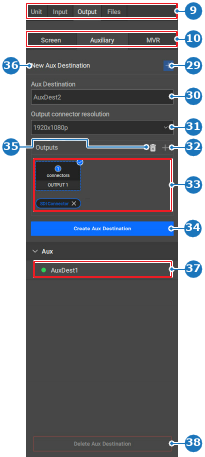
    图像 8–55
    9
    类别选择
    10
    输出选择
    29
    “新建辅助目标”按钮
    30
    “辅助目标名称”输入字段
    31
    “输出连接器分辨率”下拉菜单
    32
    “创建额外输出”按钮
    33
    辅助目标输出概览
    34
    “创建辅助目标”按钮
    35
    “删除选定输出”按钮
    36
    当前选择名称
    37
    “辅助目标”列表
    38
    “删除辅助目标”按钮
  2. 是否选择了现有目标?

    • 如果是,单击“新建目标”() 按钮(参考 11,图像 8–54 或参考 29,图像 8–55)。转到下一步
    • 如果否,转到下一步。
  3. 在选定目标的 New(新建)部分(参考 12 至 25,图像 8–54 或参考 30 至 35,图像 8–55)中填写有关该屏幕的信息。

    提示: Event Master Toolset 将自动计算支持所输入分辨率所需的输出连接数量。
    提示: 如果是投影屏幕目标(参考 24,图像 8–54),则根据输入的分辨率(参考 22 和 23,图像 8–54)计算所需的混合区域(参考 15 和 21,图像 8–54)。
    提示: 请提供能准确反映其用途的名称。

    将在 Outputs(输出)(参考 18,图像 8–54 或参考 33,图像 8–55)概览中创建输出字段。

  4. 请使用以下任一方法,为生成的输出字段分配一个连接器:

    • 单击输出字段(参考 18,图像 8–54 或参考 33,图像 8–55),然后单击中间工作区中的目标连接器(参考 4)。
    • 将所需输出连接器(参考 4)从中间工作区拖动到右面板中的输出区域(参考 18,图像 8–54 或参考 33,图像 8–55)。
    备注: 每个已创建的字段都必须分配一个连接器。
    备注: 单击 + 图标 () 添加输出也会提高总分辨率。

    单击垃圾桶图标 () 移除输出也会降低总分辨率。

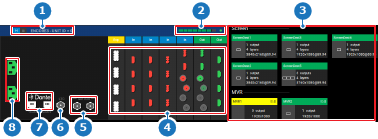
    图像 8–56
    1
    设备详情
    2
    屏幕资源指示器
    3
    已用/可用资源映射概述
    4
    Event Master 卡连接器状态
    5
    同步锁相连接状态
    6
    LTC 连接状态(尚未支持)
    7
    Dante 音频连接状态(尚未支持)
    8
    电源连接状态

    连接器的名称会添加在输出字段下方。

  5. 在 Outputs(输出)(参考 18,图像 8–54)概览中,是否有多个输出字段?(仅适用于屏幕目标)

    • 如果是,从第 4 步开始重复操作。
    • 如果否,转到下一步。
  6. 单击 Create Screen Destination(创建屏幕目标)(参考 19,图像 8–54)或 Create Aux Destination(创建辅助目标)(参考 34,图像 8–55)来配置输出。

    选定连接器会变为绿色(参考 4,图像 8–56),可用资源会更新(参考 2,图像 8–56),目标会显示在映射概览中(参考 3,图像 8–56),且名称会被添加到右面板中的列表中(参考 27,图像 8–54 或参考 37,图像 8–55)。

  7. 单击页眉中的保存图标 ()。