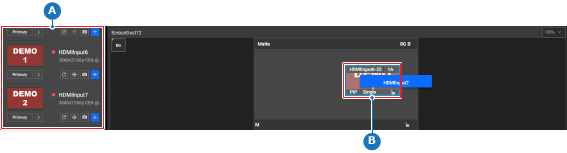
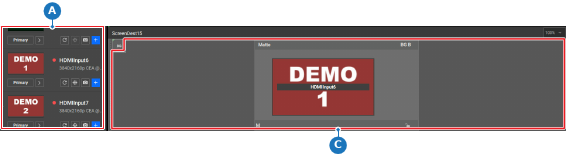
如何添加在上面板中单击目标,或在下面板中单击所需屏幕目标组。该场景或涂层是否已被锁定 ()?如果是,单击场景左下角或下面板(参考 34)中的解锁图标 (),然后转到下一步。如果否,转到下一步。备注: 如果该图层是已转换为“节目”的分割图层,则必须先将其从“节目”中移除,或者先解锁“节目”,才能在预览中对其进行编辑。图像 8–115 4将选择内容左侧对齐5将选择内容垂直居中对齐6将选择内容右侧对齐7将选择内容顶部对齐8将选择内容水平居中对齐9将选择内容底部对齐10将选择内容水平分布11将选择内容垂直分布12将选择内容调整为相同尺寸13将选择内容与右侧目标边框对齐14将选择内容与底部目标边框对齐15将选择内容与目标中心对齐16将选择内容与目标的垂直中心对齐17将选择内容与目标的水平中心对齐18将选择内容与顶部目标边框对齐19将选择内容与左侧目标边框对齐20将选择内容在 Z 轴顺序中向上移动21将选择内容移至 Z 轴顺序顶部22将选择内容移至 Z 轴顺序底部23将选择内容在 Z 轴顺序中向下移动24使选择内容水平适配25使选择内容垂直适配26使选择内容适配源27使选择内容水平和垂直适配28将预览剪辑到节目中29将预览转换为节目30“转换帧”输入字段31执行移动动画按钮32“淡入淡出”下拉菜单33在软件中切换选择图层的不透明度34锁定或解锁选择内容35“预激活”按钮36将选择内容在预览和节目之间切换37分割或取消分割图层38合并或取消合并图层39“匹配节目与预览”按钮40重置选择内容的修改41重置对所有图层的修改42选择所有图层43冻结选择内容44在预览和节目之间交换图层修改45在预设中隐藏或显示选定图层46取消选择所需图层是否存在?如果是,请将所需源从左面板拖(参考 A)放(参考 B,图像 8–116)到图层上。如果否,请将所需源从左面板拖(参考 A)放(参考 C,图像 8–117)到场景中的空白区域。(不可用,适用于带有输出图层的宽屏)备注: 如果源和屏幕目标不属于同一设备,则会预留一个链接资源。提示: 单击折叠图标 (),折叠面板中的所有类别和组。单击展开图标 (),展开面板中的所有类别和组。图像 8–116 A图层拖区域B图层放区域图像 8–117 A图层拖区域C图层放区域该图层获取被拖放源的名称和缩略图。单击页眉中的保存图标 ()。

 )?
)? ),然后转到下一步。


 )。
)。 ),折叠面板中的所有类别和组。
 ),展开面板中的所有类别和组。