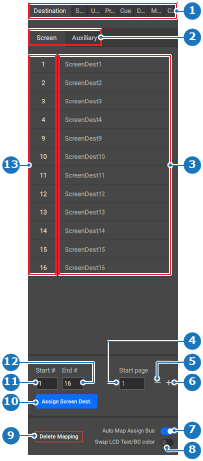
如何映射分配按钮必须总是自动填充吗?如果是,则在左面板中启用 Auto Map Assign Bus(自动映射分配总线)(参考 7)后面的开关按钮。如果否,转到下一步。图像 8–155 1类别选择2文件夹或子类别选择3“选项”列表4“开始页码”输入字段5减少开始页码6增加开始页码7“自动映射分配总线”开关按钮8“交换文字颜色和背景颜色”开关按钮9“删除映射”按钮10“分配”按钮11“开始编号”输入字段12“结束编号”输入字段13选项编号列表从左面板中选择所需的类别(参考 1,图像 8–155)。选择所需的文件夹或子类别(参考 2,图像 8–155)。在 Start #(开始编号)后输入第一个所需项目的编号(参考 11,图像 8–155)。在 End #(结束编号)后输入最后一个所需项目的编号(参考 12,图像 8–155)。请使用以下任一方法设置映射的起始页面:输入值(参考 4,图像 8–155):在输入字段中输入任意值。使用“+”和“-”按钮:单击 +(参考 6,图像 8–155)可将值增加 1,单击 -(参考 5,图像 8–155)可将值减少 1。单击“分配”按钮(参考 10,图像 8–155)。单击页眉中的保存图标 ()。

 )。
)。