8.13.5 管理操作

位置
  1. 导航侧边栏:External Devices & Cues(外部设备和提示)
  2. 左面板:Device(s)(设备)
  3. 右面板:Cues(提示)
先决条件

在进行编辑之前,所需提示必须处于解锁状态 (),且未处于播放中 () 或暂停状态 ()。

有关如何创建提示的更多信息,请参见“创建提示”。

如何管理
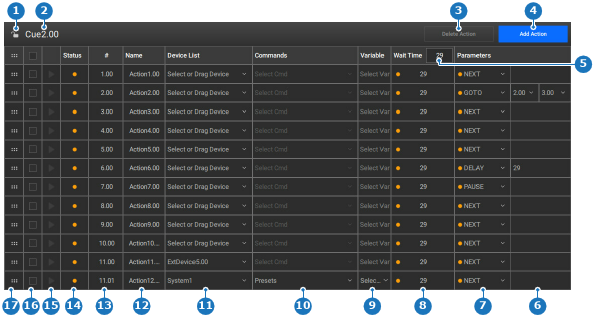
  1. 在中间工作区中的 Wait Time(等待时间)(参考 5)后,设置默认等待时间(以帧为单位)。(可选)

    备注: 等待时间最长可达 60000 帧。
    备注: 默认等待时间是 29 帧。
    图像 8–144
    1
    锁定或解锁提示表
    2
    提示表名称标签
    3
    “删除选定操作”按钮
    4
    “添加操作”按钮
    5
    “默认等待时间”输入字段
    6
    其他参数选项
    7
    “参数”下拉菜单
    8
    特定操作的等待时间
    9
    命令变量
    10
    “命令”下拉菜单
    11
    “设备”下拉菜单
    12
    “操作名称”输入字段
    13
    “操作 ID”输入字段
    14
    “操作状态”图标
    15
    “操作播放”图标
    16
    “操作选择”复选框
    17
    重新排序操作的位置
  2. 单击 Add Action(添加操作)(参考 4,图像 8–144)。

    表格底部将添加一行。

  3. 请使用以下方法之一确定需要执行的命令:

    • 从 Device List(设备列表)列的下拉菜单中选择一个设备(参考 11,图像 8–144),然后从 Commands(命令)列的下拉菜单中选择一个命令(参考 10,图像 8–144)。
    • 从左面板的 Device(s)(设备)中拖动一个设备,将其放到 Device List(设备列表)列中(参考 11,图像 8–144),然后从 Commands(命令)列的下拉菜单中选择相应命令(参考 10,图像 8–144)。
    • 从左面板的 Device(s)(设备)中拖动一个命令,并将其放到中间工作区的 Commands(命令)区域(参考 10,图像 8–144)。
  4. 命令变量(参考 9)是一个下拉菜单吗?

    • 如果是,从 Select Var(选择变量)下拉菜单中选择目标变量。
    • 如果否,转到下一步。
  5. 双击 Name(名称)列中的字段(参考 12,图像 8–144),然后输入所需的名称。

    提示: 请提供能准确反映其用途的名称。
  6. 双击 Wait Time(等待时间)列中的字段(参考 8,图像 8–144),并以帧为单位输入所需时间。

    备注: 默认将填入该列顶部指定的默认等待时间。
  7. 在 Parameters(参数)列中决定等待时间结束后应执行的操作(参考 7,图像 8–144)。

    • NEXT(下一行),开始下一行。
    • PAUSE(暂停),暂停当前播放,直到重新开始播放。
    • DELAY(延迟),在继续执行前额外等待指定帧数。(默认情况下,将输入指定的等待时间)
    • GOTO(转到),从指定的提示跳转到指定的操作。
  8. 所有所需操作都已添加了吗?

    • 如果是,转到下一步。
    • 如果否,从第 2 步开始重复。
    备注: 每个提示最多可添加 12 个操作。
    提示: 如果需要超过 12 个操作,请将最后一个操作设置为第二个提示的开始点。
  9. 请使用以下任一方法重新排列提示:

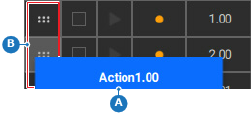
    • 将目标行第一列(参考 A)中的字段拖动(参考 B)并放到所需位置。
    • 双击编号(参考 13,图像 8–144),然后输入该行所需的放置位置。
    备注: 数字必须是唯一的。
    备注: 移动一列会更改其序号,以反映其新位置。如果该编号已被占用,则无法通过拖放操作进行移动。
    提示: 最多允许输入两位小数。
    提示: 各行在 # 列中始终按数字从小到大的顺序排序。
    图像 8–145
    A
    拖动操作
    B
    放区域
  10. 使用右面板底部的播放 ()、暂停 () 和停止 () 按钮来测试该提示。
  11. 单击页眉中的保存图标 ()。