8.12.6 捕获静止图像

位置
  1. 导航侧边栏:Programming(节目制作)
  2. 左面板:All sources(所有源)
关于捕获

Event Master Toolset 可以直接从实时输入中捕获一帧画面,并将其保存为静止图像。随后,捕获的静止图像将被添加为源素材,并存储在视频处理器中。有关如何下载静止图像的更多信息,访问“导出静止图像”。

如何捕获
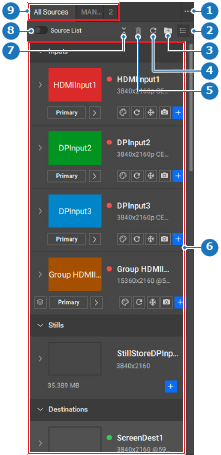
  1. Source List(源列表)开关按钮(参考 8)是否已启用?

    • 如果是,则禁用 Source List(源列表)开关按钮(参考 8),然后转到下一步。
    • 如果否,转到下一步。
    图像 8–104
    1
    “文件夹”菜单
    2
    源视图选项
    3
    “源整理”菜单
    4
    “刷新输入缩略图”按钮
    5
    “删除”按钮
    6
    可用源
    7
    折叠或展开所有源
    8
    切换源列表视图
    9
    源文件夹
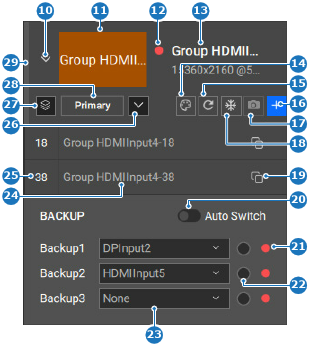
  2. 单击所需输入(参考 18)的Freeze input(冻结输入)图标 ()以锁定该帧。(可选)

    图像 8–105
    10
    显示或隐藏源
    11
    输入缩略图
    12
    “信号有效性”图标
    13
    “输入名称”输入字段
    14
    “缩略图背景颜色”菜单
    15
    “刷新缩略图”按钮
    16
    “添加源”按钮
    17
    “捕获静止图像”按钮
    18
    “冻结输入”按钮
    19
    “复制源”按钮
    20
    切换自动备份信号
    21
    “备份信号有效性”图标
    22
    “手动备份源”单选按钮
    23
    “备份源”下拉菜单
    24
    “源名称”输入字段
    25
    “源 ID”输入字段
    26
    显示或隐藏备份部分
    27
    显示或隐藏组源
    28
    “备份源或主源”按钮
    29
    输入使用指示器
  3. 单击所需输入源的 Capture still(捕获静止图像)图标 ()(参考 17,图像 8–105),将当前帧保存为静止图像。

    该静止图像已添加至 Stills(静止图像)下的源列表中。

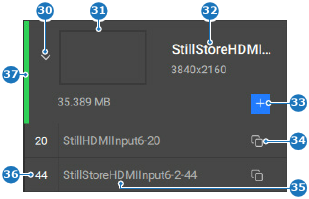
  4. 双击静止图像名称(参考 32)以输入名称。

    提示: 请提供能准确反映其用途的名称。
    图像 8–106
    30
    显示或隐藏源
    31
    静止图像缩略图
    32
    “静止图像名称”输入字段
    33
    “添加源”按钮
    34
    “复制源”按钮
    35
    “源名称”输入字段
    36
    “源 ID”输入字段
    37
    静止图像使用指示器
  5. 单击所需输入的 Freeze input(冻结输入)图标 ()(参考 18,图像 8–105),以停止锁定该帧。(可选)
  6. 单击页眉中的保存图标 ()。