8.12.4 整理清單

位置
  1. 導覽側邊欄:Programming(編程)
  2. 左側面板:All Sources(所有來源)
關於整理清單

某些清單包含大量條目,導致難以掌握全貌,且尋找所需項目過於耗時。因此,您可對以下清單進行整理:

每種清單皆採用相同的概括步驟。以下整理步驟雖是針對來源清單編寫,但適用於各種類型的清單。

關於資料夾

資料夾將目標項目歸納成一份統一的清單。此功能將能消除雜亂,並除去與目前動作無關的項目。

一次最多能顯示四個自訂資料夾。其他資料夾將儲存在資料夾選單 () 的 Customize folder...(自訂資料夾...)選項中;該選單位於左側面板的右上角。

如何整理
  1. 您要整理的是來源清單嗎?

    • 若是,請啟用 Source List(來源清單)切換按鈕(參考點 8),然後進入下一步。
    • 若否,請進入下一步。
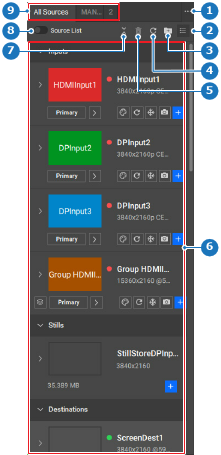
    圖片 8–99
    1
    資料夾選單
    2
    來源檢視選項
    3
    「整理來源」選單
    4
    「更新輸入縮圖」按紐
    5
    「刪除」按鈕
    6
    可用來源
    7
    收合或展開所有來源
    8
    切換來源清單檢視
    9
    來源資料夾
  2. 從來源(參考點 6,圖片 8–99)中選擇目標項目。

    提示: 按住 Ctrl 或 ⌘ 可一次選擇多個項目。若此操作無效,請在設定值中啟用鍵盤快捷鍵。如需更多資訊,請參閱 “鍵盤快捷鍵”。
  3. 選擇的項目是否須新增至現有資料夾?

    • 若是,按一下移動圖示 ()(參考點 3,圖片 8–99),並將選擇的項目 Add(新增)至目標資料夾。前往步驟 5。
    • 若否,請進入下一步。
  4. 建立新的資料夾。

    提示: 使用移動圖示 () 也能建立新資料夾(參考點 3,圖片 8–99)。
    1. 按一下資料夾選單 ()。
    2. 選擇 New folder...(新建資料夾...)。
    3. 在 Folder name(資料夾名稱)後方為資料夾輸入名稱。

      提示: 提供能清楚反映預期用途的名稱。
    4. 按一下 Create(建立)。
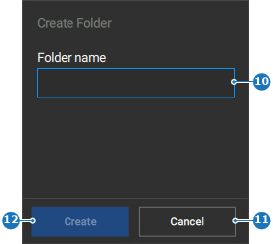
    圖片 8–100
    10
    資料夾名稱輸入欄位
    11
    「取消」按鈕
    12
    建立按鈕

    若顯示的資料夾少於四個,代表新資料夾已新增至來源資料夾中(參考點 9,圖片 8–99),或者新增至資料夾選單中(參考點 1,圖片 8–99)。

  5. 開啟目標資料夾。
  6. 按一下重新排序圖示 ()。

    註: 按一下垃圾桶圖示 () 可移除任何選擇項目。
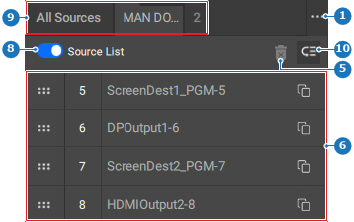
    圖片 8–101
    1
    資料夾選單
    5
    「刪除」按鈕
    6
    可用來源
    8
    切換來源清單檢視
    9
    來源資料夾
    10
    「重新排序」切換按鈕
  7. 將任何來源進行拖曳(參考點 A),並放置(參考點 B)於清單中的目標位置。
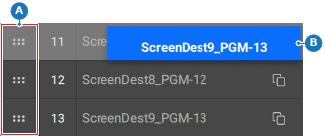
    圖片 8–102
    A
    拖曳區域
    B
    放置區域
  8. 按一下標頭中的儲存圖示 ()。