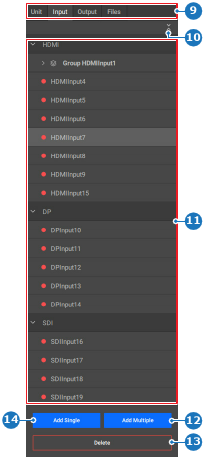
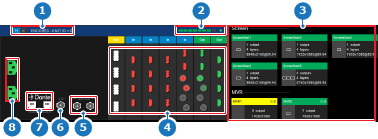
如何建立是否須建立所有可用的輸入?若否,請進入下一步。若是,按一下 Add Multiple(新增多個)(參考點 12),然後前往步驟 4。圖片 8–61 9選擇類別10收合或展開所有輸入11輸入清單(依類型分類)12「建立多個輸入」按鈕13「刪除選擇的輸入」按鈕14「建立單一輸入」按鈕建立的輸入將新增至輸入清單(參考點 11,圖片 8–61),清單本身依連接器類型進行分類。在中央工作視窗的卡片佈局(參考點 4)中,選擇您想選擇的輸入。提示: 按一下連接器可選擇該連接器,再按一下則可取消選擇。圖片 8–62 1單元詳細資訊2螢幕資源指示器3已使用/可用資源映射概覽4Event Master 卡片連接器狀態5同步鎖定連接狀態6LTC 連接狀態(尚未支援)7Dante 音訊連接狀態(尚未支援)8電源連接狀態您做的是哪一種選擇?若是一個連接器,按一下 Add Single(新增一個)(參考點 14,圖片 8–61)或 Add Multiple(新增多個)(參考點 12,圖片 8–61)。若是多個相同類型的連接器且必須歸類在一起,按一下 Add Single(新增一個)(參考點 14,圖片 8–61)。若是多個相同類型的連接器且必須相互獨立開來,按一下 Add Multiple(新增多個)(參考點 12,圖片 8–61)。若是多個不同類型的連接器,按一下 Add Multiple(新增多個)(參考點 12,圖片 8–61)。建立的輸入將新增至輸入清單(參考點 11,圖片 8–61),清單本身依連接器類型進行分類。按一下標頭中的儲存圖示 ()。


 )。
)。