8.19.3 小工具連結

位置
  1. 導覽側邊欄:Widget(小工具)
  2. 右側面板:Widget Settings(小工具設定)
關於使用小工具

小工具可在任何具備瀏覽器的網路裝置上或是前面板上使用,或是透過網頁來使用。如需更多資訊,請參閱前面板的 “小工具面板”,或是網頁的 “小工具面板”。Event Master Toolset 若要結合小工具,請開啟設定值類別並透過網頁使用這些小工具。如需更多資訊,請參閱 “單元網頁”。

註: Google Chrome 是 Barco 建議使用的瀏覽器。
如何取得連結
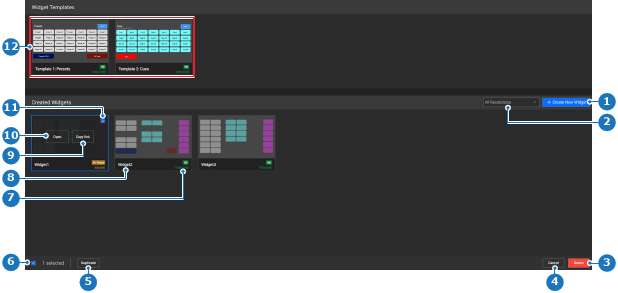
  1. 在您想使用的小工具或範本上按一下 Open(開啟)(參考點 10)。

    提示: 將游標懸停在小工具上時,會顯示 Open(開啟)(參考點 10)按鈕。
    圖片 8–184
    1
    「新建小工具」按鈕
    2
    解析度篩選器下拉式選單
    3
    刪除選擇的小工具
    4
    取消選擇
    5
    複製選擇的小工具
    6
    「取消選擇」按鈕
    7
    小工具名稱標籤
    8
    小工具解析度標籤
    9
    「複製小工具連結」按鈕
    10
    「開啟選擇的小工具」按鈕
    11
    小工具選擇核取方塊
    12
    小工具範本

    將顯示小工具詳細資訊頁面。

  2. 在底部列中按一下您想要的頁面(參考點 20)。

    圖片 8–185
    20
    頁面按鈕
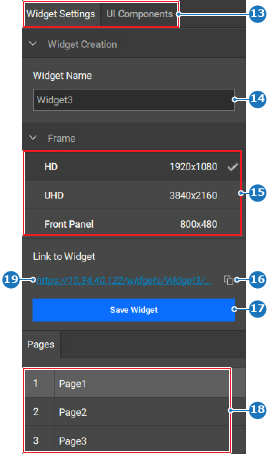
  3. 按一下複製圖示 (),從 Link to Widget(小工具連結)複製小工具的連結(參考點 16)。

    圖片 8–186
    13
    選擇類別
    14
    小工具名稱輸入欄位
    15
    小工具解析度選項
    16
    「複製連結」按鈕
    17
    「儲存小工具」按鈕
    18
    小工具頁面選項
    19
    所選小工具的頁面超連結
  4. 在目標裝置上,將連結貼到您選定的瀏覽器中。

    註: Google Chrome 是 Barco 建議使用的瀏覽器。
    提示: 小工具連結可設定密碼保護。如需更多資訊,請參閱 “安全性”。
  5. 按一下或點按任何按鈕以啟用該功能。