6.4.7 診斷/系統日誌

位置

Tools(工具)> Diagnostics/System Logs(診斷/系統日誌)

關於診斷

硬體診斷可針對整個系統或個別系統元件來執行。這些測試將會佔用所選選項的全部能力。測試期間,相關元件都將無法使用。診斷完成後,系統會產生一份包含所有結果與潛在問題的概覽。這些將能儲存在日誌檔中。

關於日誌

日誌僅包含系統資訊。

前提條件

Encore3 必須處於閒置狀態才能成功執行診斷。

如何儲存日誌
  1. 將 USB 隨身碟插入目標連接埠:(選用)

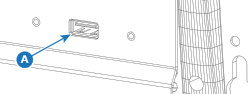
    • 正面 ‘USB-A’ 埠(參考點 A)。
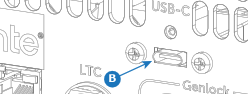
    • 背面 ‘USB-C’ 埠(參考點 B)。
    圖片 6–22
    圖片 6–23
  2. Encore3 是否必須經過測試?

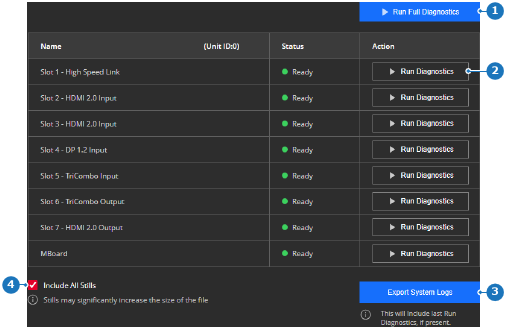
    • 若是且必須對整個系統進行測試,按一下 Run Full Diagnostics(執行完整診斷)(參考點 1)。進入下一步。
    • 若是且需要進行局部測試,按一下目標元件同一列上的 Run Diagnostics(執行診斷)(參考點 2)。進入下一步。
    • 若否,請進入下一步。
    註: 請勿在進行現場製作時執行診斷。否則將導致視訊輸出中斷。
    提示: 元件的狀態必須為 Ready(就緒)才能納入診斷範圍中。
    圖片 6–24
    1
    「完整診斷」按鈕
    2
    「特定診斷」按鈕
    3
    匯出按鈕
    4
    納入靜態影像的核取方塊

    選擇的部分將完成測試。根據所選的選項而定,此過程可能需要幾分鐘。

  3. 日誌檔中是否必須納入靜態影像?

    • 若是,請核取 Include all stills(納入所有靜態影像)前方的核取方塊(參考點 4,圖片 6–24)。
    • 若否,請取消核取 Include all stills(納入所有靜態影像)前方的核取方塊(參考點 4,圖片 6–24)。
    註: 納入靜態影像會增加檔案的大小。
  4. 按一下 Export System Logs(匯出系統日誌)(參考點 3,圖片 6–24)。
  5. Encore3 是否連接了 USB 隨身碟?

    • 若是,按一下 Save to USB(儲存至 USB)(參考點 5)。
    • 若否,按一下 Save to computer(儲存至電腦)(參考點 6)。
    圖片 6–25
    5
    「儲存於 USB」按鈕
    6
    「儲存於電腦」按鈕
    *
    「關閉」按鈕

    頁面底部將顯示進度條。

  6. 是否選擇了 Save to computer(儲存至電腦)(參考點 6,圖片 6–25)?

    • 若是,利用快顯視窗將日誌儲存於想要的位置。
    • 若否,日誌將儲存於 ‘EM\logs’ 資料夾,副檔名為 .tar.gz。