8.10.9 MVR 配置

位置
  1. 導覽側邊欄:Configuration(配置)
  2. 中央工作視窗:Detail View(詳細檢視)
  3. 右側面板:Output(輸出)> MVR
關於 MVR

MVR 由單元自動建立而成。MVR 無法刪除,也無法建立額外的 MVR。

將 MVR 直接指派至某個輸出時,整個 MVR 佈局會在該輸出上串流,無需進行額外的配置。想進一步瞭解如何管理 MVR 佈局,請參閱 “MVR”。

如何配置
  1. 系統中是否存在不只一個單元?

    • 若是,從右側面板中的選項按鈕(參考點 11 或 18)選擇目標單元。
    • 若否,請進入下一步。
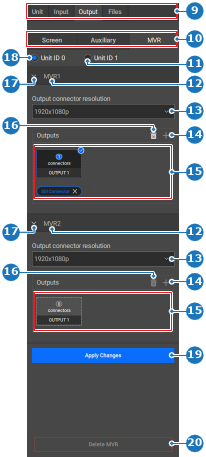
    圖片 8–69
    9
    選擇類別
    10
    選擇輸出
    11
    單元 ID 1 選項按鈕
    12
    MVR 名稱輸入欄位
    13
    輸出連接器解析度下拉式選單
    14
    「建立額外輸出」按鈕
    15
    MVR 目的地輸出概覽
    16
    「刪除所選輸出」按鈕
    17
    「收合區段」按鈕
    18
    單元 ID 0 選項按鈕
    19
    「套用」按鈕
    20
    「刪除」按鈕
  2. 按兩下目標 MVR 的名稱(參考點 12,圖片 8–69)以重新命名之。

    提示: 提供能清楚反映預期用途的名稱。
  3. 從 Output connector resolution(輸出連接器解析度)底下的下拉式選單(參考點 13,圖片 8–69),選擇想使用的解析度。
  4. 按一下 Outputs(輸出)區段(參考點 15,圖片 8–69)中的輸出欄位,以將 MVR 指派至輸出。
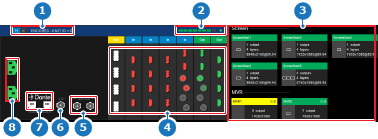
  5. 在中央工作視窗按一下所需之連接器(參考點 4),以映射輸出。

    註: 只能選擇來自同一單元的輸出連接器。
    圖片 8–70
    1
    單元詳細資訊
    2
    螢幕資源指示器
    3
    已使用/可用資源映射概覽
    4
    Event Master 卡片連接器狀態
    5
    同步鎖定連接狀態
    6
    LTC 連接狀態(尚未支援)
    7
    Dante 音訊連接狀態(尚未支援)
    8
    電源連接狀態

    輸出欄位下方隨即新增該連接器的名稱。

  6. 是否必須修改 MVR 的進階設定?

    • 若是,在右側面板按一下所需之 MVR 的名稱(參考點 12,圖片 8–69)。進入下一步。
    • 若否,請前往步驟 8。

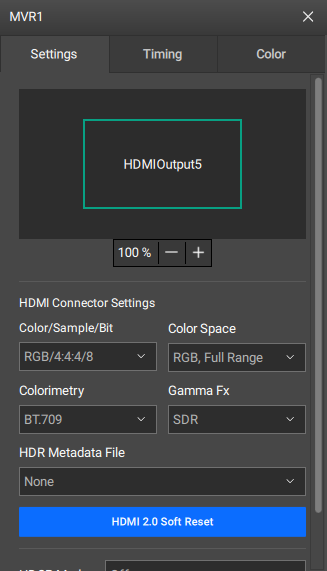
    中央工作區將彈出快顯視窗。

  7. 請在快顯視窗中編輯任何所需之設定值。

    註: 操作某些設定值需同時具備高階知識。編輯前務必先獲得充分培訓並充分瞭解該設定值。
    提示: 此快顯視窗能在中央工作區域內隨處移動。
    圖片 8–71
  8. 按一下標頭中的儲存圖示 ()。