8.3 Event Master Toolset 安裝

註: Encore3 需要 Event Master Toolset 10 或更高版本才能運作。其他舊版都無法偵測到 Encore3。
關於安裝

以下說明以 Windows 10 安裝作業為例。凡是受支援的作業系統,安裝程式流程皆相同。

如何安裝
  1. 下載並執行目標作業系統的 Event Master Toolset 套件。有關可用套件的詳細資訊,請參閱 Barco 網站 https://www.barco.com/en/support。

    • Windows
    • Mac

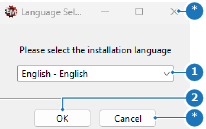
    將顯示語言頁面。

  2. 從下拉式選單中選擇想使用的語言(參考點 1)。

    圖片 8–3
    1
    語言下拉式選單
    2
    「下一步」按鈕
    *
    「關閉」按鈕
  3. 按一下 OK(正常)(參考點 2,圖片 8–3)以繼續。

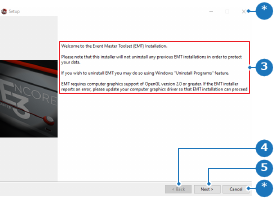
    將顯示設定頁面。

  4. 閱讀顯示的須知(參考點 3)。

    圖片 8–4
    3
    安裝須知
    4
    上一步按鈕(已停用)
    5
    「下一步」按鈕
    *
    「關閉」按鈕
  5. 按一下 Next(下一個)(參考點 5,圖片 8–4)以繼續。

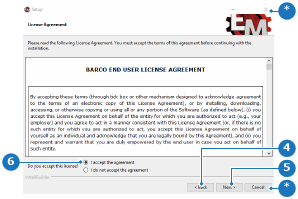
    將顯示授權頁面。

  6. 閱讀 Barco 終端使用者授權協議。
  7. 按一下 I accept the agreement(我接受協議)前方的選項按鈕(參考點 6)以接受授權協議。

    提示: 若未接受授權協議,將無法使用 Event Master Toolset 軟體。
    圖片 8–5
    4
    「上一步」按鈕
    5
    「下一步」按鈕
    6
    「接受協議」按鈕
    *
    「關閉」按鈕
  8. 按一下 Next(下一個)(參考點 5,圖片 8–5)以繼續。

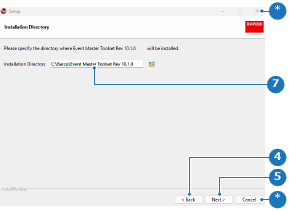
    將會顯示安裝位置頁面。

  9. 是否必須變更安裝位置?

    • 若否,請進入下一步。
    • 若是,在輸入欄位(參考點 7)輸入目標路徑,或使用資料夾圖示 () 瀏覽至目標資料夾。進入下一步。
    圖片 8–6
    4
    「上一步」按鈕
    5
    「下一步」按鈕
    7
    安裝路徑輸入欄位
    *
    「關閉」按鈕
  10. 按一下 Next(下一個)(參考點 5,圖片 8–6)以繼續。

    Event Master Toolset 軟體將依照所需設定值進行安裝。這可能需要一段時間。

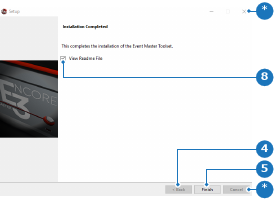
  11. 是否必須顯示 Readme 檔案?

    • 若是,請核取 View Readme File(檢視 Readme 檔案)前方的核取方塊(參考點 8)。進入下一步。(建議)
    • 若否,請取消核取 View Readme File(檢視 Readme 檔案)前方的核取方塊(參考點 8)。進入下一步。
    圖片 8–7
    4
    上一步按鈕(已停用)
    5
    「下一步」按鈕
    8
    Readme 檔案核取方塊
    *
    關閉按鈕(已停用)
  12. 按一下 Finish(完成)(參考點 5,圖片 8–7)以完成安裝。