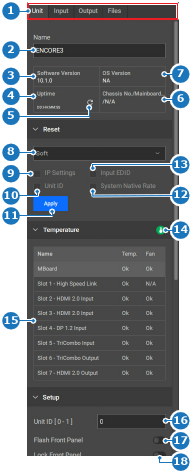
關於溫度溫度類別會讀出所選單元的溫度和風扇感測器數據。畫面會顯示一般熱量指示燈 ()。該指示燈可能呈現以下狀態:綠色:所有溫度診斷結果均為 OK(正常)或 N/A(不適用)(未發現問題)。紅色:其中一項溫度診斷結果為 NOK(不正常)(一或多個元件出現散熱問題)。
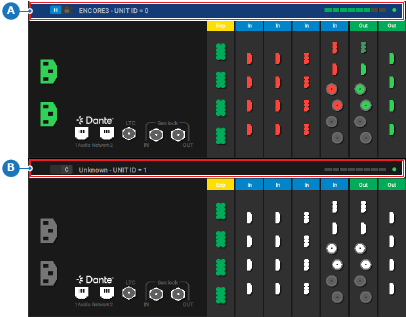
如何檢查系統中是否存在不只一個單元?若是,在中央工作視窗中按一下目標單元的標頭(參考點 A 或 B)。進入下一步。若否,請進入下一步。圖片 8–37 已選擇主機單元的範例A主機單元選擇區域B用戶端單元選擇區域溫度指示燈(參考點 14)是否為綠色?若是,無需採取進一步的行動。若否,且表格(參考點 15)中有任何 Event Master 卡顯示 NOK(不正常),請更換受影響的卡片。如需更多資訊,請參閱 “移除 Event Master 卡”。若否,且表格(參考點 15)中主機板 (MBoard) 顯示 NOK(不正常),請聯絡 Barco 客服支援團隊以取得進一步協助。如需更多資訊,請參閱 https://www.barco.com/en/support。若否,且表格(參考點 15)中 Event Master 卡和主機板 (MBoard) 均顯示 NOK(不正常),請聯絡 Barco 客服支援團隊以取得進一步協助。如需更多資訊,請參閱 https://www.barco.com/en/support。圖片 8–38 1選擇類別2單元名稱輸入欄位3執行的軟體版本4上次載入的單元運行時間5更新單元的運行時間6單元序號7作業系統版本8重設類型下拉式選單9「保留 IP 設定」切換按鈕10「保留單元 ID」切換按鈕11「啟動重設」按鈕12「保留系統原生速率」切換按鈕13「保留輸入 EDID」切換按鈕14單元運作狀況圖示15溫度診斷表16單元 ID 輸入欄位17「使單元前面板閃爍」切換按鈕18「將單元前面板上鎖」切換按鈕

 )。該指示燈可能呈現以下狀態: