8.19.2 編輯小工具

位置
  1. 導覽側邊欄:Widget(小工具)
  2. 左側面板:Functions(功能)
  3. 右側面板:UI Components(UI 元件)
如何編輯
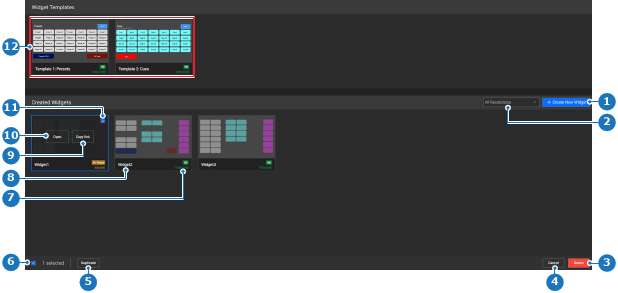
  1. 在您想使用的小工具或範本上按一下 Open(開啟)(參考點 10)。

    提示: 將游標懸停在小工具上時,會顯示 Open(開啟)(參考點 10)按鈕。
    圖片 8–177
    1
    「新建小工具」按鈕
    2
    解析度篩選器下拉式選單
    3
    刪除選擇的小工具
    4
    取消選擇
    5
    複製選擇的小工具
    6
    「取消選擇」按鈕
    7
    小工具名稱標籤
    8
    小工具解析度標籤
    9
    「複製小工具連結」按鈕
    10
    「開啟選擇的小工具」按鈕
    11
    小工具選擇核取方塊
    12
    小工具範本

    將顯示小工具詳細資訊頁面。

  2. 在底部列中按一下您想要的頁面(參考點 20)。

    圖片 8–178
    20
    頁面按鈕
  3. 是否必須為小工具新增標籤或功能?

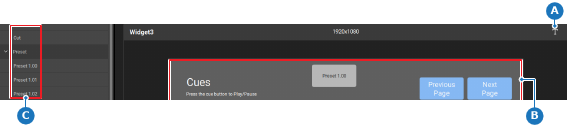
    • 若要新增標籤,從中央工作區拖曳 T(參考點 A),並放置(參考點 B)於中央工作區的小工具視窗中。
    • 若要新增功能,從左側面板拖曳目標功能(參考點 C),並放置(參考點 B)於中央工作區的小工具視窗中。
    圖片 8–179
    A
    放置標籤位置
    B
    放置區域
    C
    放置功能位置
  4. 使用以下其中一種方法(或兩種都使用),為放置的元素調整位置:

    • 在小工具內,將標籤或功能放置於目標位置(參考點 B,圖片 8–179)。
    • 使用以下任一方法,透過右側面板修改元素的絕對 H Position(水平位置)與 V Position(垂直位置):
    • 使用滑桿(參考點 25):將滑桿上的白色球體拖曳到您想要的程度。
    • 輸入數值(參考點 26):在輸入欄位中輸入任何您想要的數值。
    • 使用 + 和 - 按鈕:按一下 +(參考點 22)時,數值可向上調升一點,按一下 -(參考點 24)時,數值可向下調降一點。
    註: 小工具元素不得重疊。
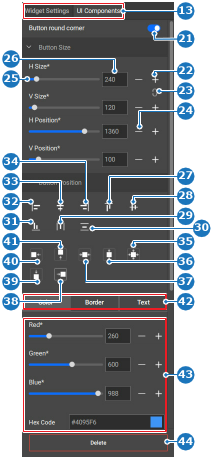
    圖片 8–180
    13
    選擇類別
    21
    「按鈕圓角化」切換按鈕
    22
    「增加小工具元素」按鈕
    23
    「連結小工具元素的畫面比例」按鈕
    24
    「減少小工具元素」按鈕
    25
    小工具元素滑桿
    26
    小工具元素輸入欄位
    27
    選擇頂部對齊
    28
    選擇水平居中對齊
    29
    選擇水平分佈
    30
    選擇垂直分佈
    31
    選擇底部對齊
    32
    選擇向左對齊
    33
    選擇垂直居中對齊
    34
    選擇向右對齊
    35
    將選擇項目對齊至小工具視窗的中心
    36
    將選擇項目對齊至小工具視窗的垂直中心
    37
    將選擇項目對齊至小工具視窗的水平中心
    38
    將選擇項目對齊至右側小工具視窗邊框
    39
    將選擇項目對齊至底部小工具視窗邊框
    40
    將選擇項目對齊至左側小工具視窗邊框
    41
    將選擇項目對齊至頂部小工具視窗邊框
    42
    選擇小工具元素外觀類別
    43
    小工具元素外觀選項
    44
    「刪除」按鈕
  5. 使用以下其中一種方法(或兩種都使用)來更改元素的尺寸:

    • 將元件邊緣拖曳至小工具之內。
    • 使用以下任一方法,透過右側面板修改元素的絕對 H Size(水平大小)與 V Size(垂直大小):
    • 使用滑桿(參考點 25,圖片 8–180):將滑桿上的白色球體拖曳到您想要的程度。
    • 輸入數值(參考點 26,圖片 8–180):在輸入欄位中輸入任何您想要的數值。
    • 使用 + 和 - 按鈕:按一下 +(參考點 22,圖片 8–180)時,數值可向上調升一點,按一下 -(參考點 24,圖片 8–180)時,數值可向下調降一點。
    提示: 連結圖示 () 能確保元素畫面比例保持不變。

    取消連結圖示 () 表示畫面比例可以更動。

  6. 使用以下設定修改元素的外觀:

    • Button round corner(按鈕圓角)切換按鈕(參考點 21,圖片 8–180),僅適用於功能元素。
    • Color(色彩)選單(參考點 42,圖片 8–180),僅適用於功能元素。
    • Border(邊框)選單(參考點 42,圖片 8–180),僅適用於功能元素。
    • Text(文字)選單(參考點 42,圖片 8–180),適用於所有元素。
  7. 位置是否必須與其他小工具或小工具視窗對齊?

    • 若必須與其他小工具對齊,在中央工作區選擇所有相關的小工具,然後在右側面板中按一下所需的對齊方式(參考點 27 至 34,圖片 8–180)。
    • 若必須與小工具視窗對齊,在右側面板中按一下所需的對齊方式(參考點 35 至 41,圖片 8–180)。
    • 若否,請進入下一步。
    提示: 按住 Ctrl 或 ⌘ 可一次選擇多個項目。若此操作無效,請在設定值中啟用鍵盤快捷鍵。如需更多資訊,請參閱 “鍵盤快捷鍵”。
    註: 某些選項只有在選擇了三個或更多圖層時才能使用。
  8. 是否需進行其他修改?

    • 若是,從步驟 2 重複操作。
    • 若否,請進入下一步。
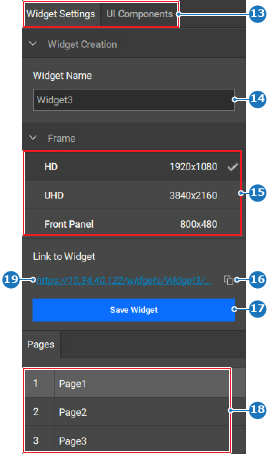
  9. 按一下 Save Widget(儲存小工具)(參考點 17)。

    圖片 8–181
    13
    選擇類別
    14
    小工具名稱輸入欄位
    15
    小工具解析度選項
    16
    「複製連結」按鈕
    17
    「儲存小工具」按鈕
    18
    小工具頁面選項
    19
    所選小工具的頁面超連結
  10. 按一下位於頂部面板的 Widget Panel(小工具面板)(參考點 45),以返回小工具面板首頁。

    圖片 8–182
    45
    首頁按鈕

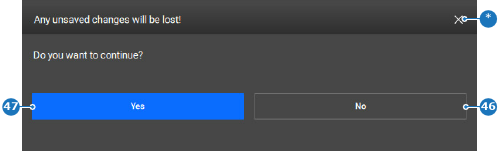
    將彈出確認視窗。

  11. 按一下 Yes(是)(參考點 47)可捨棄任何未儲存的變更內容。

    圖片 8–183
    46
    「取消」按鈕
    47
    「確認」按鈕
    *
    「取消」按鈕

    之後將顯示小工具首頁。