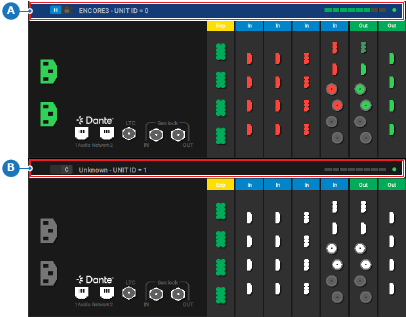
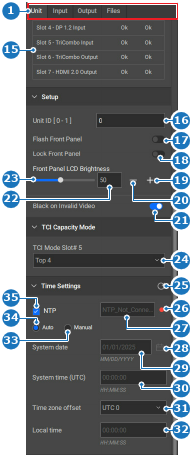
如何設定系統中是否存在不只一個單元?若是,在中央工作視窗中按一下目標單元的標頭(參考點 A 或 B)。進入下一步。若否,請進入下一步。圖片 8–47 已選擇主機單元的範例A主機單元選擇區域B用戶端單元選擇區域時間必須如何設定?若是手動設定,按一下 Manual(手動)前方的選項按鈕(參考點 33)。前往步驟 4。若是 synced(同步),按一下 Auto(自動)前方的選項按鈕(參考點 34)。進入下一步。圖片 8–48 1選擇類別15溫度診斷表16單元 ID 輸入欄位17「使單元前面板閃爍」切換按鈕18「將單元前面板上鎖」切換按鈕19調高單元前面板的亮度20調降單元前面板的亮度21「視訊無效時顯示純黑訊號」切換按鈕22前面板亮度輸入欄位23前面板亮度滑桿24作用中輸入埠下拉式選單25「更新時間設定」按鈕26NTP 伺服器狀態27NTP 伺服器輸入欄位28行事曆選單29手動日期輸入欄位30「手動輸入系統時間」輸入欄位31手動輸入時區下拉式選單32「手動輸入本地時間」輸入欄位33手動時間設定選項按鈕34自動時間設定選項按鈕35使用 NTP 伺服器切換按鈕是否必須使用 NTP 伺服器?若是,請啟用 NTP 核取方塊(參考點 35,圖片 8–48),並輸入目標伺服器的位址(參考點 27,圖片 8–48)。前往步驟 5。若否,請前往步驟 6。填寫手動時間相關資訊(參考點 28 至 32,圖片 8–48)。按一下 Time Settings(時間設定)後方的更新圖示 ()(參考點 25,圖片 8–48),以載入變更內容。按一下標頭中的儲存圖示 ()。

 )(參考點 25,圖片 8–48),以載入變更內容。
 )。
)。