是否能以現有佈局當作基礎?
- 若是,底部面板中目標佈局名稱的後方,提供了佈局選項選單 (
 )(參考點 3),從中選擇 。
 - 若否,按一下底部面板中 列的加號圖示 (
 )(參考點 1)。
 圖片 8–87
 - 1
- 「新增佈局」按鈕
- 2
- 佈局名稱輸入欄位
- 3
- 佈局選項選單
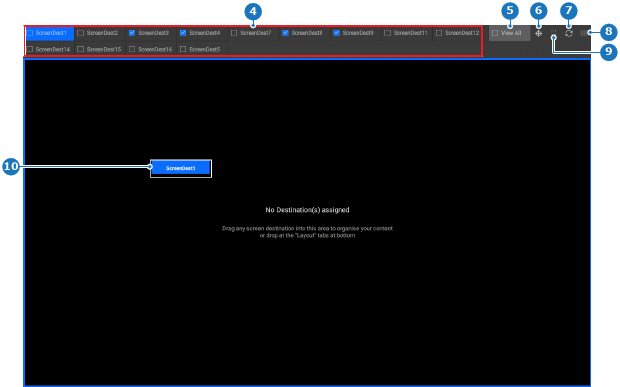
如圖所示,隨意將頂部面板(參考點 )中的某個目的地拖放至中央工作區(參考點 )。

註: 目的地核取方塊並非選單中可拖曳的部分。
註: 無法拖曳至中央工作區。
 圖片 8–88
 - 4
- 目的地清單
- 5
- 查看所有目的地
- 6
- 「凍結目的地輸出」按鈕
- 7
- 「重設目的地大小」按鈕
- 8
- 目的地顯示按鈕
- 9
- 「顯示或隱藏關注區的標記」按鈕
- 10
- 要新增至佈局中的選定目的地
使用以下方法,將其他所需目的地逐一拖放至佈局中:
- 將目的地放置於底部面板的佈局項目(參考點 2,圖片 8–87)上,使目的地附加於右側。
- 將目的地放置於中央工作區的左側(參考點 11)上,使目的地附加於左側。
- 將目的地放置於中央工作區的右側(參考點 12),使目的地附加於右側。
- 將目的地放置於中央工作區兩個其他目的地之間,使目的地介於這兩個目的地之間。
註: 每個佈局最多可新增三個目的地。
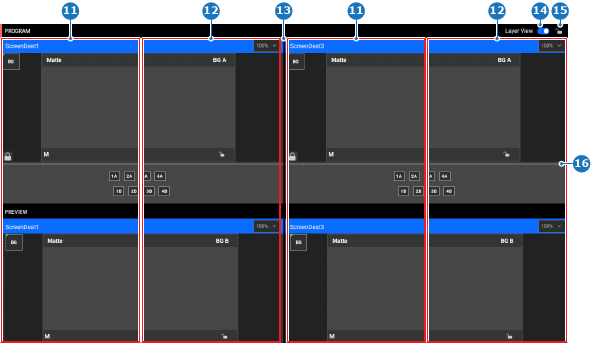 圖片 8–89
 - 11
- 放置區域左側附加
- 12
- 放置區域右側附加
- 13
- 垂直調整大小
- 14
- 切換圖層檢視
- 15
- 鎖定主輸出畫面圖層
- 16
- 水平調整大小
按一下並拖曳兩個目的地之間的線條,以調整各目的地的大小(參考點 13,圖片 8–89)。(選用)
註: 若要恢復預設大小,按一下頂部面板中的重設圖示 (

)。
按一下並拖曳 區段與 區段之間的線條,以調整各預覽或主輸出畫面的大小(參考點 16,圖片 8–89)。(選用)
註: 若要恢復預設大小,按一下頂部面板中的重設圖示 (
)。
按兩下名稱(參考點 2,圖片 8–87)以自行輸入佈局名稱。

提示: 提供能清楚反映預期用途的名稱。
- 按一下標頭中的儲存圖示 (
 )。
)。
