8.10.6.8 前面板設定

位置
  1. 導覽側邊欄:Configuration(配置)
  2. 中央工作視窗:Detail View(詳細檢視)或 System View(系統檢視)
  3. 右側面板:Adjust unit(調整單元)
關於前面板設定值

前面板中某些設定值也能從 Event Master Toolset 取得。這些精選設定值,與前面板介面中的相同選項彼此連結。想進一步瞭解所有可用的前面板設定值,請參閱 “Encore3 前面板”。

關於「使前面板閃爍」

「使前面板閃爍」功能會循序增加前面板的燈光亮度。亮度變化有助於找到您在尋找的 Encore3。

關於鎖定前面板

前面板可上鎖,以防意外觸碰或對 Encore3 進行不當修改。

如何管理
  1. 系統中是否存在不只一個單元?

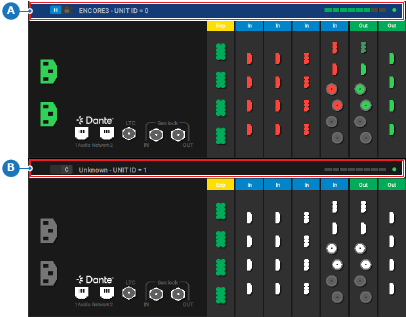
    • 若是,在中央工作視窗中按一下目標單元的標頭(參考點 A 或 B)。進入下一步。
    • 若否,請進入下一步。
    圖片 8–39 已選擇主機單元的範例
    A
    主機單元選擇區域
    B
    用戶端單元選擇區域
  2. 前面板是否必須上鎖?

    • 若已鎖定,請從 Lock Front Panel(鎖定前面板)啟用切換按鈕(參考點 18)。
    • 若未鎖定,請從 Lock Front Panel(鎖定前面板)停用切換按鈕(參考點 18)。
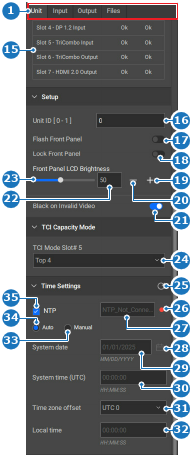
    圖片 8–40
    1
    選擇類別
    15
    溫度診斷表
    16
    單元 ID 輸入欄位
    17
    「使單元前面板閃爍」切換按鈕
    18
    「將單元前面板上鎖」切換按鈕
    19
    調高單元前面板的亮度
    20
    調降單元前面板的亮度
    21
    「視訊無效時顯示純黑訊號」切換按鈕
    22
    前面板亮度輸入欄位
    23
    前面板亮度滑桿
    24
    作用中輸入埠下拉式選單
    25
    「更新時間設定」按鈕
    26
    NTP 伺服器狀態
    27
    NTP 伺服器輸入欄位
    28
    行事曆選單
    29
    手動日期輸入欄位
    30
    「手動輸入系統時間」輸入欄位
    31
    手動輸入時區下拉式選單
    32
    「手動輸入本地時間」輸入欄位
    33
    手動時間設定選項按鈕
    34
    自動時間設定選項按鈕
    35
    使用 NTP 伺服器切換按鈕
  3. 是否必須使用前面板閃光燈?

    • 若是,請從 Flash Front Panel(使前面板閃爍)啟用切換按鈕(參考點 17,圖片 8–40)。
    • 若否,請從 Flash Front Panel(使前面板閃爍)停用切換按鈕(參考點 17,圖片 8–40)。
  4. 使用以下其中一種方法變更前面板的亮度:(選用)

    • 使用滑桿(參考點 23,圖片 8–40):將滑桿上的白色球體拖曳到您想要的程度。
    • 輸入數值(參考點 22,圖片 8–40):在輸入欄位中輸入任何您想要的數值,範圍介於 ‘10’ 與 ‘100’。
    • 使用 + 和 - 按鈕:按一下 +(參考點 19,圖片 8–40)時,數值可向上調升一點,按一下 -(參考點 20,圖片 8–40)時,數值可向下調降一點。
  5. 按一下標頭中的儲存圖示 ()。