如何編輯從頂部面板中按一下您想要的目的地,或從底部面板中按一下您想要的螢幕目的地。按一下背景圖示 () 或混合背景圖層。這個混音背景圖層是在主輸出畫面中嗎?若是,按一下 PROGRAM(主輸出畫面)的鎖定圖示 () 以修改混合背景圖層,然後進入下一步。若否,請進入下一步。混合背景圖層是否必須套用某個來源?若是,從左側面板拖曳(參考點 A)目標來源,並放置(參考點 B)於背景圖示 () 上。進入下一步。若否,請前往步驟 6。圖片 8–118 A圖層拖曳區域B圖層放置區域擺放該背景。如需更多資訊,請參閱 “擺放圖層”。(選用)使用右側面板中的選項來修改背景。圖片 8–119 1選擇類別2顏色值輸入欄位3「降低顏色值」按鈕4「增加顏色值」按鈕5十六進位碼輸入欄位6「目前的色彩」標籤7色輪8已儲存色彩選項9「更多資訊」按鈕10標準色彩選項11色彩選取器按鈕12顏色值滑桿13啞光顏色切換按鈕按一下標頭中的儲存圖示 ()。

 ) 或混合背景圖層。
 ) 以修改混合背景圖層,然後進入下一步。) 上。進入下一步。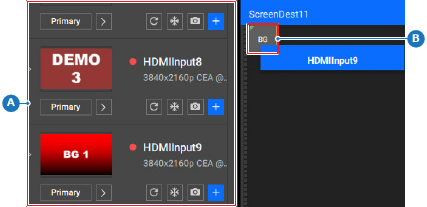
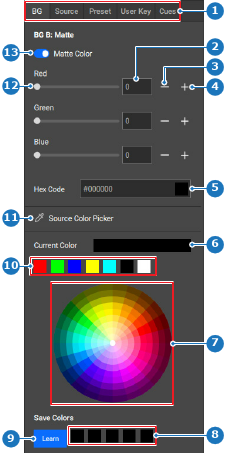
 )。
)。