5.2.3 韌體升級

位置

System(系統)> Firmware Upgrade(韌體升級)

關於軟體升級

除了更新軟體之外,也可以重新載入目前的版本或降級。請記得,將系統降級可能會產生問題。Barco 建議先建立備份再進行軟體升級。如需更多資訊,請參閱:

所需零件

容量超過 8GB 且格式化為 FAT32 之 USB 隨身碟。

如何更新
  1. 將欲使用的軟體檔案,儲存於 USB 隨身碟中的 ‘em’ 資料夾。
  2. 將 USB 隨身碟插入目標連接埠:

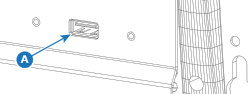
    • 正面 ‘USB-A’ 埠(參考點 A)。
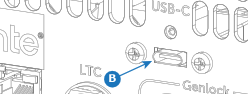
    • 背面 ‘USB-C’ 埠(參考點 B)。
    圖片 5–6
    圖片 5–7

    隨即列出偵測到的軟體版本。

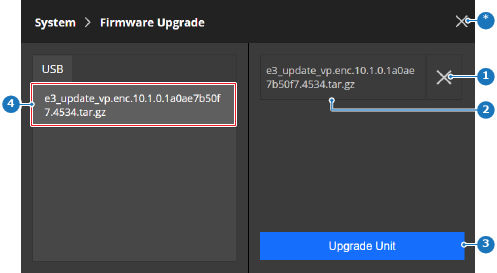
  3. 從清單中選擇您要選擇的軟體版本(參考點 4)。

    圖片 5–8
    1
    「取消選擇軟體」按鈕
    2
    「選定的軟體」標籤
    3
    「升級」按鈕
    4
    「偵測到的軟體」清單
    *
    「關閉」按鈕
  4. 確認您選對軟體檔案(參考點 2,圖片 5–8)。

    提示: 點按名稱後方的 x(參考點 1,圖片 5–8)能移除您不想要的選擇項目
  5. 系統是否連結至另一個 Encore3?

    • 若是且兩個單元都必須更新,請點按 Upgrade Host and Client(升級主機與用戶端)(參考點 3,圖片 5–8),以將軟體上傳至這兩個 Encore3 單元。
    • 若是且只有一個單元必須更新,請點按 Upgrade Unit(升級單元)(參考點 3,圖片 5–8),以將軟體上傳至 Encore3。
    • 若否,請點按 Upgrade Unit(升級單元)(參考點 3,圖片 5–8),以將軟體上傳至 Encore3。
    註: 強烈建議主機與用戶端使用相同的軟體版本。

    單元將安裝新的韌體並重新啟動。可能需要幾分鐘時間。

  6. 將 USB 隨身碟拔出。