8.16.3 ShowFile 編輯器

位置
  1. 導覽側邊欄: ShowFile
  2. 頂部面板:ShowFile Editor(編輯器)
關於 ShowFile 編輯器

有時並非所有設定值都必須從備份檔案來還原。使用 ShowFile 編輯器,您可以從備份中選擇使用者自己建立的內容。無論選擇何種內容,都將與目前的配置進行合併。

可選擇性匯入以下內容:

註: EC-210 只有 Event Master Toolset 中支援使用 USB 隨身碟。
所需零件

容量超過 8GB 且格式化為 FAT32 之 USB 隨身碟。

如何匯入
  1. 是不是從 EC-210 存取還原功能呢?

    • 若是,將欲使用的 ShowFile 檔案,儲存於 USB 隨身碟中的 ‘EM\backup\sys’ 資料夾。進入下一步。
    • 若否,請前往 3。
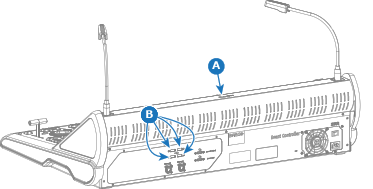
  2. 將 USB 隨身碟插入目標連接埠:

    • 頂部 ‘USB-A’ 埠(參考點 A)。
    • 背面任何可用的 ‘USB-A’ 埠(參考點 B)。
    圖片 8–168
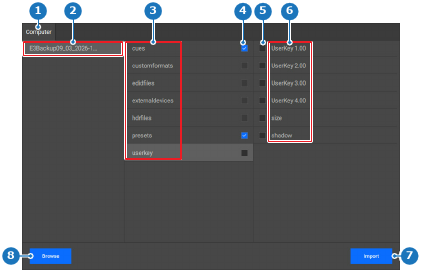
  3. 按一下 Browse(瀏覽)(參考點 8)。

    圖片 8–169
    1
    「電腦」索引標籤
    2
    「偵測到的 ShowFile」清單
    3
    類別清單
    4
    類別核取方塊
    5
    子類別核取方塊
    6
    子類別清單
    7
    「匯入」按鈕
    8
    「瀏覽」按鈕
  4. 利用此快顯視窗瀏覽至您要使用的 ShowFile,並將它開啟。

    之後 ShowFile 將載入至 Encore3 的記憶體中,並顯示在左側(參考點 2,圖片 8–169)。

  5. 針對匯入的 ShowFile,按一下其名稱(參考點 2,圖片 8–169)可顯示可用的類別(參考點 3,圖片 8–169)。
  6. 是否必須匯入整個類別?

    • 若是,請核取類別名稱後方的核取方塊(參考點 4,圖片 8–169)。前往步驟 8。
    • 若否,按一下類別名稱(參考點 3,圖片 8–169)以顯示子類別(參考點 6,圖片 8–169)。進入下一步。
  7. 按一下每個目標子類別前方的核取方塊(參考點 5,圖片 8–169)。
  8. 是否必須完整匯入另一個類別,或匯入其中一部分?

    • 若是,請前往步驟 6。
    • 若否,按一下 Import(匯入)(參考點 7,圖片 8–169)。進入下一步。
  9. 目前選擇的項目是否必須合併到新的 ShowFile 中?

    • 若是,按一下 Save as Backup(另存為備份)(參考點 9)。進入下一步。
    • 若否,請前往步驟 11。
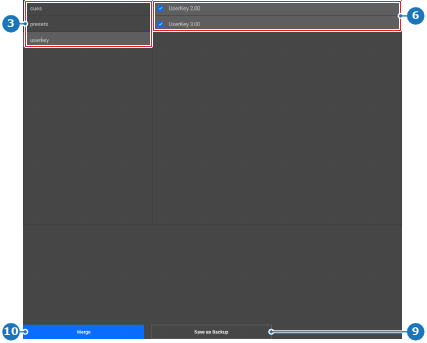
    圖片 8–170
    3
    類別清單
    6
    子類別清單
    9
    「建立新的 ShowFile」按鈕
    10
    此按鈕用於還原選擇的 ShowFile 設定值
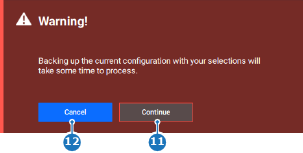
  10. 按一下 Continue(繼續)(參考點 11),並利用快顯視窗將 ShowFile 儲存於想要的資料夾。

    圖片 8–171
    11
    「確認」按鈕
    12
    「取消」按鈕
  11. 選擇項目是否必須匯入到目前的配置裡?

    • 如果是,按一下 Merge(合併)(參考點 10,圖片 8–170)。進入下一步。
    • 如果否,則無需採取進一步的行動。

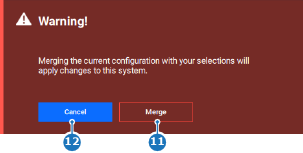
    將彈出確認視窗。

  12. 按一下 Merge(合併)(參考點 11)以從 ShowFile 叫用選擇的設定值。

    圖片 8–172
    11
    「確認」按鈕
    12
    「取消」按鈕

    之後將套用選擇的 ShowFile 設定值,Encore3 也將重新啟動。