8.7 多操作員模式

關於多操作員模式

Event Master Toolset 能讓多名操作員經由不同的電腦,同時在同一系統上進行作業。每位操作員都會被指派一個帳戶,當中備有相關的預設值與螢幕目的地。這些操作員帳戶,由一個受密碼保護的超級操作員角色所管理。該角色具備所有預設值與螢幕目的地的存取權限。

如何配置
  1. 按一下標頭中的 Configure Multi-Operator(配置多操作員)圖示 ()(參考點 8)。

    圖片 8–12
    1
    隱藏或顯示左側面板
    2
    目前開啟類別的圖示與名稱
    3
    系統下拉式選單
    4
    單元下拉式選單
    5
    測試圖案選單
    6
    「儲存」按鈕
    7
    目前登入的操作員
    8
    多操作員選單

    之後將顯示 Multi-Operator(多操作員)視窗。

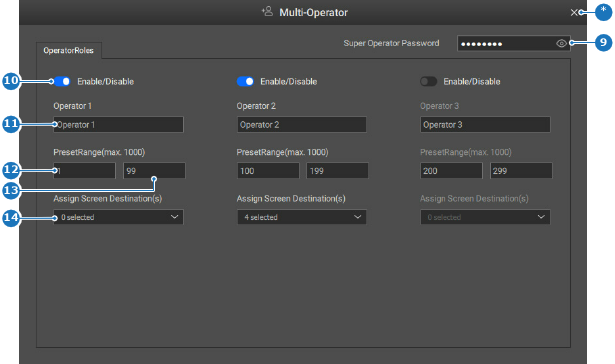
  2. 在目標操作員的直欄中開啟切換按鈕(參考點 10),以啟用這些操作員。

    圖片 8–13
    9
    超級操作員密碼輸入欄位
    10
    操作員切換按鈕
    11
    操作員名稱輸入欄位
    12
    「最低可用預設值」輸入欄位
    13
    「最高可用預設值」輸入欄位
    14
    螢幕目的地選擇項目下拉式選單
    *
    「關閉」按鈕
  3. 在 Operator x(操作員 x)後方的輸入欄位(參考點 11,圖片 8–13),為每個操作員帳戶輸入唯一的名稱。

    提示: 提供能清楚反映預期用途的名稱。
  4. 在 PresetRange(max. 1000)(預設值範圍(上限 1000))後方的輸入欄位(參考點 12 和 13,圖片 8–13),輸入操作員可用預設值的範圍。
  5. 從 Assign Screen Destination(s)(指派螢幕目的地)後方的下拉式選單(參考點 14,圖片 8–13),選擇該操作員所有能互動的螢幕目的地。
  6. 在 Super Operator Password(超級操作員密碼)後方的輸入欄位(參考點 9,圖片 8–13),變更預設的 Super Operator(超級操作員)密碼。

    註: Super Operator(超級操作員)的預設密碼是 ‘password’。
    提示: 要查看輸入的密碼,使用輸入欄位中的眼睛圖示 () 即可達成。