8.4 模擬器

終端機
終端機是一種命令列介面,可讓應用程式與作業系統之間進行直接通訊。這是執行自動化指令碼或指令的必要條件。使用者能追蹤應用程式目前的活動。顯示的資訊可用於識別潛在問題,或作臨時記錄之用。
關於模擬器

模擬器讓使用者能以虛擬方式「連線」至任何 Encore3 配置。在運作上,這些虛擬單元就如同一個連至軟體的實體單元。因此能進行軟體試用、建立 ShowFile 檔案、測試配置,也能進行示範展示。

這些虛擬 Encore3 單元使用終端視窗來運行。若關閉此終端視窗,將會強制關閉模擬器。

如何配置
  1. 導覽側邊欄提供以下各項類別,請利用其中之一瀏覽至模擬器:

    • 若選擇 Simulator(模擬器)() 類別,請進入下一步。
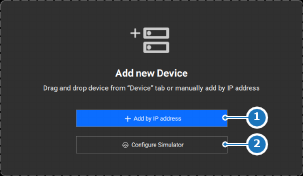
    • 若選擇 Configuration(配置)() 類別,按一下中央工作區的 Configure Simulator(配置模擬器)(參考點 2)。進入下一步。
    圖片 8–8
    1
    手動 IP 位址連線
    2
    模擬器配置連結

    將顯示 Simulator(模擬器) () 類別。

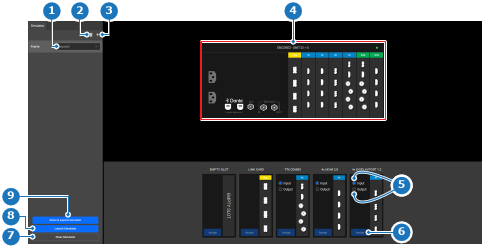
  2. 中央工作區裡的配置(參考點 4)是否符合所需?

    • 若是,請前往步驟 8。
    • 若否,請進入下一步。
    圖片 8–9
    1
    機框類型下拉式選單
    2
    移除選定的機框
    3
    新增機框
    4
    目前的模擬器配置
    5
    Event Master 卡片類型選項按鈕
    6
    Event Master 卡片或空插槽指派按鈕
    7
    「模擬器停止」按鈕
    8
    「啟動模擬器」按鈕
    9
    「重設並啟動模擬器」按鈕
  3. 機框數量是否符合所需?

    提示: 若未顯示左側面板,按一下標頭左側的箭頭 ()。
    • 若是,請前往下一步。
    • 若否且機框數量不足,按一下加號圖示 ()。進入下一步。
    • 若否且機框過多,請選擇您不想要的機框,並按一下垃圾桶圖示 ()。進入下一步。
  4. 機框的 Event Master 卡片配置是否符合所需?

    註: 要執行模擬器,至少需要一張輸入卡和一張輸出卡。
    • 若是,請前往步驟 8。
    • 若否且您希望採用預設配置,請從各目標機框後方的下拉式選單(參考點 1,圖片 8–9)來選擇配置。前往步驟 8。
    • 若否且希望採用自訂 Event Master 卡片佈局,請進入下一步。
  5. 利用選項按鈕(參考點 5,圖片 8–9),為 Event Master 目標卡片來選擇模式。
  6. 使用以下其中一種方法指派或覆寫 Event Master 卡:

    提示: 如果某個插槽不支援目前指派的 Event Master 卡,目前指派的 Event Master 卡並不會被覆寫。
    • 若進行單一指派,請將目標卡片從底部面板拖放至目標插槽上。
    • 若進行單一或多重指派,請選擇目標插槽,然後按一下目標卡片的 Assign(指派)按鈕(參考點 6,圖片 8–9)。
  7. 機框的卡片配置是否符合所需?

    • 若是,請前往下一步。
    • 若否,從步驟 5 重複操作。
  8. 是否須載入前一個模擬器的任何變更內容?

    • 若是,按一下 Launch Simulator(啟動模擬器)(參考點 8,圖片 8–9)以保留這些變更。
    • 若否,按一下 Reset & Launch Simulator(重設並啟動模擬器)(參考點 9,圖片 8–9)。

    背景中將開啟終端視窗。

  9. 開始照常使用 Event Master Toolset。如需更多資訊,請參閱下列各章。

    本手冊後續內容將不再區分模擬系統與真實系統