8.12.11 使用者鍵位

位置
  1. 導覽側邊欄:Programming(編程)
  2. 中央工作區:PREVIEW(預覽)或 PROGRAM(主輸出畫面)
  3. 右側面板:User Key(使用者鍵位)
關於使用者鍵位

使用者鍵位能儲存您想對圖層執行的變更。這些變更之後能套用至其他需執行類似效果或變更的圖層,且不會影響該圖層其他設定。

前提條件

圖層須經過修改、反映您想執行的變更。如需更多資訊,請從此處參閱相關主題:“建立場景”。

如何建立
  1. 在場景中選擇想要的圖層。
  2. 決定必須包含哪些設定值。

    • 若必須包含所有選項,請啟用 Enable All Type(啟用所有類型)前方的核取方塊(參考點 48)。
    • 針對每個必須包含的選項,核取設定值名稱前方的核取方塊(參考點 49)。
    • 針對每個必須排除的選項,取消核取設定值名稱前方的核取方塊(參考點 49)。
    提示: 若選項被隱藏,按一下箭頭 ()。
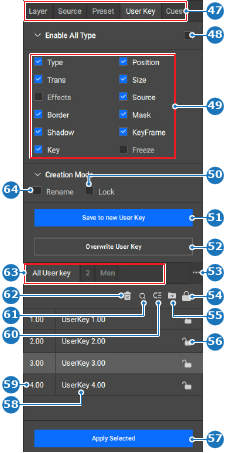
    圖片 8–131
    47
    選擇類別
    48
    「所有使用者鍵位類型」切換按鈕
    49
    使用者鍵位類型選項
    50
    「鎖定新使用者鍵位」切換按鈕
    51
    「儲存使用者鍵位」按鈕
    52
    「覆寫選擇的使用者鍵位」按鈕
    53
    使用者鍵位資料夾選單
    54
    「將所有使用者鍵位鎖定或解鎖」按鈕
    55
    將選擇項目移至資料夾
    56
    將使用者鍵位鎖定或解鎖
    57
    套用選擇的使用者鍵位
    58
    使用者鍵位名稱輸入欄位
    59
    使用者鍵位 ID 輸入欄位
    60
    「重新整理使用者鍵位」按鈕
    61
    「搜尋使用者鍵位」按鈕
    62
    「刪除選擇的使用者鍵位」按鈕
    63
    使用者鍵位資料夾
    64
    「重新命名新使用者鍵位」切換按鈕
  3. 在 Creation Mode(建立模式)中決定必須如何建立使用者鍵位。(選用)

    • 若要立即為建立的使用者鍵位命名,核取 Rename(重新命名)前方的核取方塊(參考點 64,圖片 8–131)。
    • 若須鎖定該使用者鍵位以進行編輯,核取 Lock(鎖定)前方的核取方塊(參考點 50,圖片 8–131)。
  4. 是否必須覆寫現有的使用者鍵位?

    • 若是且使用者鍵位處於解鎖狀態 (),請選擇該使用者鍵位,然後按一下 Overwrite User Key(覆寫使用者鍵位)(參考點 52,圖片 8–131)。
    • 若否,按一下 Save to new User Key(儲存至新使用者鍵位)(參考點 51,圖片 8–131)。
  5. 是否選擇了 Rename(重新命名)選項(參考點 64,圖片 8–131)?

    • 若是,請輸入名稱(參考點 58,圖片 8–131)。
    • 若否且該使用者鍵位處於解鎖狀態 (),按兩下該名稱(參考點 58,圖片 8–131),然後輸入一個名稱。
    提示: 提供能清楚反映預期用途的名稱。
  6. 按兩下使用者鍵位前方的 ID(參考點 59,圖片 8–131),然後輸入想要的 ID。(選用)

    註: 編號絕不可重複。
    提示: 最多允許兩位小數。
    提示: 自動編號功能會忽略小數,並將清單中最大的整數加 1。
    提示: 該數字決定了它在清單中的位置。
  7. 按一下標頭中的儲存圖示 ()。