關於預設衝突叫用預設值可能會導致目前主輸出畫面中的內容,與預覽中目前載入的內容發生衝突。若主輸出畫面上鎖,則選定的衝突模式將決定如何解決這些衝突。以下為可用模式:Force Recall(強制叫用),此功能會強制主輸出畫面中的衝突內容,與叫用至預覽畫面的內容相符。Auto(自動),系統會從主輸出畫面中移除衝突內容,並將預設值叫用至預覽畫面。(預設)User Confirm(使用者確認),系統會出現快顯視窗提醒使用者注意此衝突,並讓使用者手動決定必須如何解決衝突。Off(關閉),系統會顯示錯誤訊息,並取消叫用預設值。
如何更改底部面板是否被隱藏了?若是,按一下漢堡形選單 ()。進入下一步。若否,請進入下一步。從 Preset conflict mode(預設衝突模式)後方的下拉式選單選擇想使用的模式(參考點 18)。圖片 8–30 1「目前的同步鎖定模式」標籤2同步鎖定模式下拉式選單3單元 ID(單元已啟用同步鎖定)4「套用同步鎖定設定值」按鈕5同步鎖定參考輸出下拉式選單6同步鎖定參考輸出目前的狀態7「單元 ID 排序」按鈕8主機單元詳細資訊9用戶端單元詳細資訊10「外部同步鎖定同步狀態」標籤11「增加偏移」按鈕12「減少偏移」按鈕13偏移輸入欄位14偏移滑桿15「自動儲存」切換按鈕16顯示或隱藏底部面板17預設衝突時間(影格)輸入欄位18預設衝突模式下拉式選單19系統原生速率下拉式選單從 Preset conflict time (frames)(預設衝突時間(影格))後方的下拉式選單中,選擇衝突模式所能耗用的最大影格數(參考點 17,圖片 8–30)。按一下標頭中的儲存圖示 ()。

 )。進入下一步。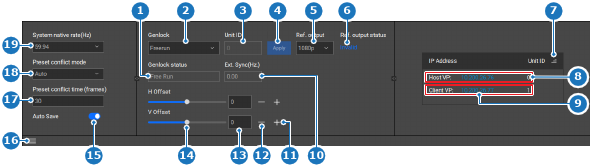
 )。
)。