8.13.2 外部裝置

位置
  1. 導覽側邊欄:External Devices & Cues(外部裝置與提示)
  2. 左側面板:Device(s)(裝置)
  3. 右側面板:Configuration(配置)> External Device Info(外部裝置資訊)
關於外部裝置

Event Master Toolset 可連接至幾乎任何連網裝置。這些裝置在左側面板中被歸類於以下子群組:

複製外部裝置

建立外部裝置的複本時,系統會新建一個具有完全相同設定與指令的項目。之後您可以編輯此複本,以指向另一台類型相仿的單元。能免除多次手動新增各項指令與配置的麻煩。

移除外部裝置

在左側面板中選擇目標裝置,然後按一下該裝置所屬類別名稱後方的刪除圖示 ()。之後裝置及所有配置的指令都將移除。

提示: 按住 Ctrl 或 ⌘ 可一次選擇多個項目。若此操作無效,請在設定值中啟用鍵盤快捷鍵。如需更多資訊,請參閱 “鍵盤快捷鍵”。
如何新增
  1. 必須新增哪種類型的裝置?

    • 若是 Barco 投影機,按一下 Add Barco Projector(新增 Barco 投影機)(參考點 6)。前往步驟 3。
    • 若是 Event Master 裝置,按一下 Add Other EM System(s)(新增其他 EM 系統)(參考點 5)。進入下一步。
    • 若是 Event Master XML 清單,按一下 Add EM XML(新增 EM XML)(參考點 7)。前往步驟 3。
    • 若是複製新增的裝置,對目標裝置按一下名稱旁的複製圖示 ()(參考點 3)。前往步驟 3。
    • 所有其他狀況則按一下 Add External Devices(新增外部裝置)(參考點 4)。前往步驟 3。
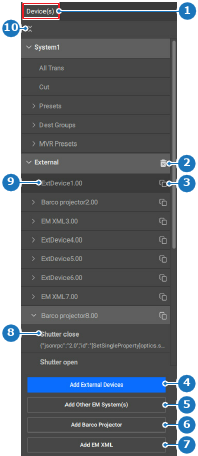
    圖片 8–139
    1
    選擇類別
    2
    「刪除選定的外部裝置」按鈕
    3
    「複製外部裝置」按鈕
    4
    「新增外部裝置」按鈕
    5
    「新增其他 Event Master 系統」選單
    6
    「新增 Barco 投影機」按鈕
    7
    「新增 Event Master XML」按鈕
    8
    指令名稱輸入欄位
    9
    外部裝置名稱輸入欄位
    10
    收合或展開所有外部裝置

    之後將建立該類別的條目。

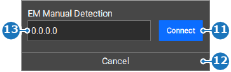
  2. 輸入 IP 位址(參考點 13),然後按一下 Connect(連線)(參考點 11)。

    圖片 8–140
    11
    連線按鈕
    12
    「取消」按鈕
    13
    IP 位址輸入欄位
  3. 在左側面板中選擇剛剛建立的條目。
  4. 在右側面板中配置該裝置。

    1. 在 Number(編號)(參考點 14)後方,輸入您想輸入的裝置編號。(選用)
    2. 在 Name(名稱)(參考點 15)後方,輸入您想輸入的裝置名稱。
    3. 在 IP Address(IP 位址)(參考點 16,)後方,輸入裝置的 IP 位址。
    4. 在 Port(連接埠)(參考點 17)後方,輸入需傳送指令的埠號。
    5. 在 Protocol(通訊協定)(參考點 19)後方,選擇您想選擇的通訊協定。
    註: 有關網路欄位的詳細資訊,請聯絡當地 IT 支援團隊。
    註: 編號絕不可重複。
    提示: 最多允許兩位小數。
    提示: 自動編號功能會忽略小數,並將清單中最大的整數加 1。
    提示: 該數字決定了它在清單中的位置。
    提示: 提供能清楚反映預期用途的名稱。
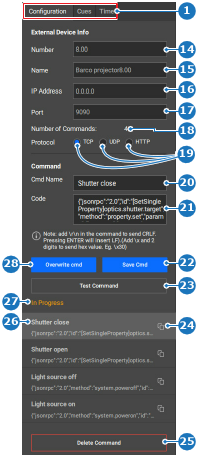
    圖片 8–141
    1
    選擇類別
    14
    外部裝置編號輸入欄位
    15
    外部裝置名稱輸入欄位
    16
    外部裝置 IP 位址輸入欄位
    17
    外部裝置連接埠號碼輸入欄位
    18
    可用指令總數標籤
    19
    通訊協定選項按鈕
    20
    自訂指令名稱輸入欄位
    21
    自訂指令輸入欄位
    22
    儲存自訂指令
    23
    測試所選指令
    24
    複製指令按鈕
    25
    刪除所選指令
    26
    指令名稱輸入欄位
    27
    指令狀態標籤
    25
    覆寫所選指令
  5. 按一下標頭中的儲存圖示 ()。