關於指令文件所有由 Barco 開發的裝置,都將透過 REST API 與 Event Master Toolset 進行通訊。如需更多資訊,請參閱 Barco 網站:有關 Event Master 裝置的指令,請參閱 Remote control protocol 參考指南。有關所有其他 Barco 裝置指令,請從此處參閱裝置的參考指南:https://www.barco.com/en/support。至於其他並非由 Barco 製造的裝置,相關指令請參閱製造商文件。
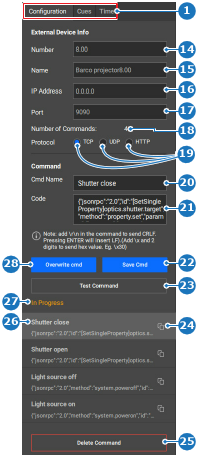
如何建立在左側面板中按一下目標裝置。是否必須覆寫現有的指令?若是,在右側面板中選擇目標指令(參考點 26),然後進入下一步。若否,請進入下一步。圖片 8–142 1選擇類別14外部裝置編號輸入欄位15外部裝置名稱輸入欄位16外部裝置 IP 位址輸入欄位17外部裝置連接埠號碼輸入欄位18可用指令總數標籤19通訊協定選項按鈕20自訂指令名稱輸入欄位21自訂指令輸入欄位22儲存自訂指令23測試所選指令24複製指令按鈕25刪除所選指令26指令名稱輸入欄位27指令狀態標籤25覆寫所選指令在右側面板的 Cmd Name(指令名稱)後方,為指令輸入名稱(參考點 20,圖片 8–142)。提示: 提供能清楚反映預期用途的名稱。在 Code(程式碼)後方的輸入欄位(參考點 21,圖片 8–142)中,輸入必須對外部裝置傳送的指令。按一下 Test Command(測試指令)(參考點 23,圖片 8–142)以確保程式碼正常運作。按一下 Save Cmd(儲存指令)(參考點 22,圖片 8–142)或 Overwrite cmd(覆寫指令)(參考點 28,圖片 8–142)。按一下標頭中的儲存圖示 ()。


 )。
)。