
5.3 測試圖案
關於測試圖案
測試圖案顯示了一個靜態影像,有助於測試輸出、輸出的解析度及影像的品質。某些圖樣也能用來校準特定裝置,或用來確保多部裝置的影像一致性。
如何管理
是否必須顯示測試圖案?
- 若是且必須選擇輸出的話,請點按 後方的下拉式選單(參考點 2)。進入下一步。
- 若是且必須使用所選輸出的話,請前往步驟 3。
- 若否,請點按 (參考點 1)。無需進一步操作。
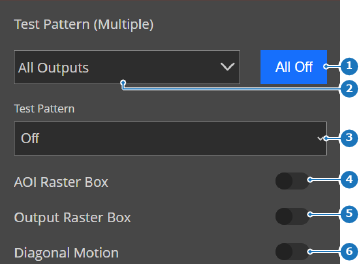
圖片 5–19 - 1
- 「圖案關閉」按鈕
- 2
- 「輸出選擇項目」選單
- 3
- 測試圖案下拉式選單
- 4
- 「關注區」切換按鈕
- 5
- 「輸出光柵」切換按鈕
- 6
- 「對角動作」切換按鈕
從快顯視窗中的目的地清單(參考點 8)選擇或取消選擇所需的輸出項目。

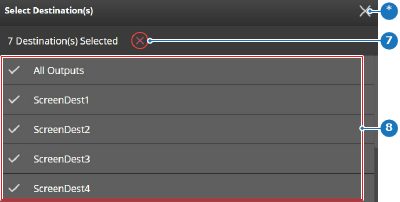
圖片 5–20 - 7
- 「取消選擇目的地」按鈕
- 8
- 目的地清單
- *
- 「關閉」按鈕
從 後方的下拉式選單(參考點 3,圖片 5–19),選擇所需的測試圖案。

- 切換您目標特效後方的滑塊(參考點 4 至 6,圖片 5–19),以在測試圖案上增添更多特效。(選用)