8.14.2 Tally 燈指派

位置
  1. 導覽側邊欄:Tally
  2. 右側面板:Tally
關於 Tally 指派

每個輸入都能指派給同一個 Tally 燈。針對每個可能的目的地,這個指示燈可具備不同的功能。可能的功能如下:

如何指派
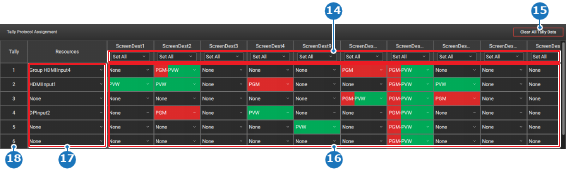
  1. 在 Resources(資源)直欄的下拉式選單(參考點 17,圖片 8–151)中,為每個 Tally 燈選擇您想要的輸入。

    提示: 若將輸入源選為 None(無),該 Tally 編號的 Tally 燈通訊協定將會停用。
  2. 使用以下一種或多種方法設定您想設定的功能:

    • 單一指派:從配置網格(參考點 16,圖片 8–151)的下拉式選單中選擇所需功能。前往步驟 7。
    • 目的地批次指派:從「目的地批次指派」下拉式選單(參考點 14,圖片 8–151)中選擇所需功能。前往步驟 7。
    • Tally 燈批次指派,前往下一步。
    提示: 要移除 Tally 提示燈配置,按一下 Clear All Tally Data(清除所有 Tally 資料)(參考點 15)。
    圖片 8–151
    14
    目的地批次指派下拉式選單
    15
    清除 Tally 燈配置按鈕
    16
    Tally 燈配置網格
    17
    資源下拉式選單
    18
    Tally 燈編號
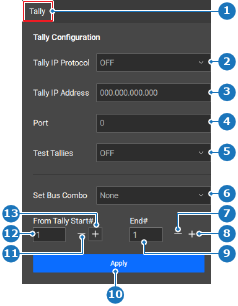
  3. 從右側面板的 Set bus combo(設定匯流排組合)(參考點 6)中選擇想要的功能。

    圖片 8–152
    1
    選擇類別
    2
    Tally 燈通訊協定下拉式選單
    3
    Tally 燈集線器 IP 位址輸入欄位
    4
    Tally 燈集線器連接埠輸入欄位
    5
    測試 Tally 燈下拉式選單
    6
    匯流排組合下拉式選單
    7
    調低 Tally 燈結束編號
    8
    調高 Tally 燈結束編號
    9
    Tally 燈結束編號輸入欄位
    10
    「套用」按鈕
    11
    調低 Tally 燈起始編號
    12
    Tally 燈起始編號輸入欄位
    13
    調高 Tally 燈起始編號
  4. 使用以下其中一種方法,在 From Tally Start#(自 Tally 燈起始編號)後方設定 Tally 燈起始數值:

    • 輸入數值(參考點 12,圖片 8–152):在輸入欄位中輸入任何您想要的數值,範圍介於 ‘1’ 與 ‘64’。
    • 使用 + 和 - 按鈕:按一下 +(參考點 13,圖片 8–152)時,數值可向上調升一點,按一下 -(參考點 11,圖片 8–152)時,數值可向下調降一點。
  5. 使用以下其中一種方法,在 End#(結束編號)後方設定 Tally 燈結束數值:

    • 輸入數值(參考點 9,圖片 8–152):在輸入欄位中輸入任何您想要的數值,範圍介於 ‘1’ 與 ‘64’。
    • 使用 + 和 - 按鈕:按一下 +(參考點 8,圖片 8–152)時,數值可向上調升一點,按一下 -(參考點 7,圖片 8–152)時,數值可向下調降一點。
  6. 按一下 Apply(套用)(參考點 10,圖片 8–152)。

    之後該範圍每一列所有項目都將獲得所選的功能。

  7. 測試 Tally 燈的配置。(選用)

    1. 從 Test Tallies(測試 Tally 燈)後方的下拉式選單(參考點 5,圖片 8–152)中,選擇 All ON(全亮)。

      之後每個指派的 Tally 燈資源都會亮燈。

    2. 請確認 Tally 燈是否皆正常運作。
    3. 從 Test Tallies(測試 Tally 燈)後方的下拉式選單(參考點 5,圖片 8–152)中,選擇 OFF(關閉)。
  8. 按一下標頭中的儲存圖示 ()。