8.10.7.4 建立目的地

位置
  1. 導覽側邊欄:Configuration(配置)
  2. 中央工作視窗:Detail View(詳細檢視)
  3. 右側面板:Output(輸出)> Screen(螢幕)或 Auxiliary(輔助)
如何建立
  1. 必須新增何種目的地?

    • 若新增螢幕目的地,在右側面板中選擇 Screen(螢幕)(參考點 10)。
    • 若新增輔助目的地,在右側面板中選擇 Auxiliary(輔助)(參考點 10)。
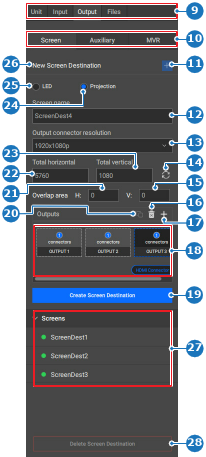
    圖片 8–54
    9
    選擇類別
    10
    選擇輸出
    11
    「新增螢幕目的地」按鈕
    12
    螢幕目的地名稱輸入欄位
    13
    輸出連接器解析度下拉式選單
    14
    「更新水平與垂直像素」按鈕
    15
    垂直投影融合區
    16
    「刪除所選輸出」按鈕
    17
    「建立額外輸出」按鈕
    18
    螢幕目的地輸出概覽
    19
    「建立新螢幕目的地」按鈕
    20
    「複製輸出」按鈕
    21
    水平投影融合區
    22
    螢幕目的地水平像素輸入欄位
    23
    螢幕目的地垂直像素輸入欄位
    24
    投影幕目的地類型
    25
    LED 螢幕目的地類型
    26
    目前選擇項目的名稱
    27
    螢幕目的地清單
    28
    「刪除螢幕目的地」按鈕
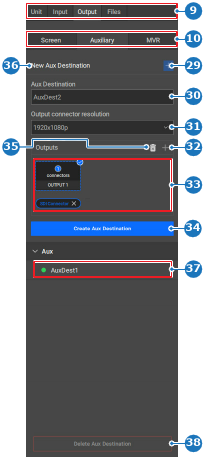
    圖片 8–55
    9
    選擇類別
    10
    選擇輸出
    29
    「新增輔助目的地」按鈕
    30
    輔助目的地名稱輸入欄位
    31
    輸出連接器解析度下拉式選單
    32
    「建立額外輸出」按鈕
    33
    輔助目的地輸出概覽
    34
    「建立輔助目的地」按鈕
    35
    「刪除所選輸出」按鈕
    36
    目前選擇項目的名稱
    37
    輔助目的地清單
    38
    「刪除輔助目的地」按鈕
  2. 是否選了現有的目的地?

    • 若是,按一下「新增目的地」() 按鈕(參考點 11,圖片 8–54,或參考點 29,圖片 8–55)。轉到下一步
    • 若否,請進入下一步。
  3. 在所選目的地的 New(新增)區段(參考點 12 至 25,圖片 8–54,或參考點 30 至 35,圖片 8–55),填寫螢幕的資訊。

    提示: Event Master Toolset 會自動計算需要建立幾個輸出連接才能支援輸入的解析度值。
    提示: 若目的地為投影螢幕(參考點 24,圖片 8–54),會根據輸入的解析度(參考點 22 和 23,圖片 8–54)計算所需的融合區(參考點 15 和 21,圖片 8–54)。
    提示: 提供能清楚反映預期用途的名稱。

    Outputs(輸出)(參考點 18,圖片 8–54,或參考點 33,圖片 8–55)概覽中將會建立輸出欄位。

  4. 使用以下其中一種方法,為產生的輸出欄位指派連接器:

    • 按一下輸出欄位(參考點 18,圖片 8–54,或參考點 33,圖片 8–55),然後在中央工作區按一下您想使用的連接器(參考點 4)。
    • 將您想使用的輸出連接器(參考點 4),從中央工作區拖曳至右側面板中的輸出欄位(參考點 18,圖片 8–54,或參考點 33,圖片 8–55)上。
    註: 每個建立的欄位都必須指派一個連接器。
    註: 當您按一下 + 圖示 () 以新增輸出時,總解析度也會提高。

    當您按一下垃圾桶圖示 () 以移除輸出時,總解析度也會下降。

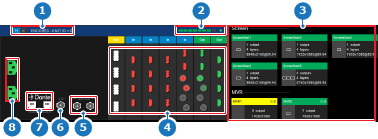
    圖片 8–56
    1
    單元詳細資訊
    2
    螢幕資源指示器
    3
    已使用/可用資源映射概覽
    4
    Event Master 卡片連接器狀態
    5
    同步鎖定連接狀態
    6
    LTC 連接狀態(尚未支援)
    7
    Dante 音訊連接狀態(尚未支援)
    8
    電源連接狀態

    輸出欄位下方隨即新增該連接器的名稱。

  5. Outputs(輸出)概覽(參考點 18,圖片 8–54)中的輸出欄位是否不只一個?(僅針對螢幕目的地)

    • 若是,從步驟 4 重複操作。
    • 若否,請進入下一步。
  6. 按一下 Create Screen Destination(建立螢幕目的地)(參考點 19,圖片 8–54)或 Create Aux Destination(建立輔助目的地)(參考點 34,圖片 8–55)來配置輸出。

    之後選擇的連接器會轉為綠色(參考點 4,圖片 8–56)、可用資源會更新(參考點 2,圖片 8–56)、目的地會出現在映射概覽(參考點 3,圖片 8–56)中,而名稱將新增至右側面板的清單(參考點 27,圖片 8–54,或參考點 37,圖片 8–55)中。

  7. 按一下標頭中的儲存圖示 ()。