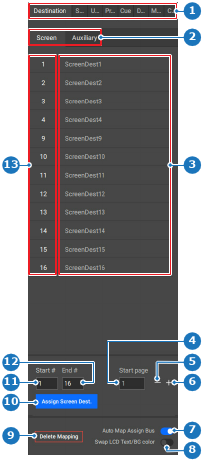
如何映射「指派」按鈕是否必須始終自動填入?若是,請啟用左側面板 Auto Map Assign Bus(自動映射「指派匯流排」)後方的切換按鈕(參考點 7)。若否,請進入下一步。圖片 8–155 1選擇類別2選擇資料夾或子類別3選項清單4起始頁碼輸入欄位5減少起始頁碼6增加起始頁碼7「自動映射指派匯流排」切換按鈕8「互換文字色彩與背景色彩」切換按鈕9「刪除映射」按鈕10「指派」按鈕11起始編號輸入欄位12結束編號輸入欄位13選項編號清單從左側面板中選擇所需的類別(參考點 1,圖片 8–155)。選擇所需的資料夾或子類別(參考點 2,圖片 8–155)。針對 Start #(起始編號),為第一個目標項目輸入相應的編號(參考點 11,圖片 8–155)。針對 End #(結束編號),為最後一個目標項目輸入相應的編號(參考點 12,圖片 8–155)。使用以下其中一種方法設定必須展開映射的起始頁面:輸入數值(參考點 4,圖片 8–155):在輸入欄位中輸入任何您想要的數值。使用 + 和 - 按鈕:按一下 +(參考點 6,圖片 8–155)時,數值可向上調升一點,按一下 -(參考點 5,圖片 8–155)時,數值可向下調降一點。按一下「指派」按鈕(參考點 10,圖片 8–155)。按一下標頭中的儲存圖示 ()。

 )。
)。