關於自訂檔案某些活動需使用的輸入與目的地配置並非業界標準。這些配置能儲存為可多方共用的自訂檔案。自訂檔案分為三種類型:格式(輸入與目的地)HDR 中繼資料(輸入)EDID(目的地)這些自訂檔案能讓您更輕鬆修改必須具備同一自訂配置的輸入或目的地。這些檔案儲存於單元的記憶體中,並可透過 ShowFile 共用。如需更多資訊,請參閱:前面板方面:“備份”。網頁方面:“備份 (USB)” 或 “備份(電腦)”。Event Master Toolset 方面:“備份”。
如何建立 HDR 中繼資料和 EDID 檔編輯輸入即可建立 HDR 中繼資料檔案,編輯目的地則可建立 EDID 檔。如需更多資訊,請參閱 “編輯輸入” 或 “編輯螢幕目的地”。提示: 若清單被隱藏,按一下箭頭 ()。
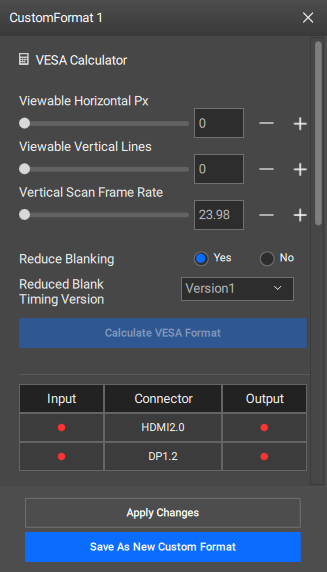
如何建立自訂格式是否必須建立新的格式檔案?若是,按一下 Custom Format(自訂格式)後面的 + 號 ()(參考點 2)。若否,請進入下一步。圖片 8–72 1選擇類別2「建立格式」按鈕3「自訂格式」清單4「刪除所選檔案」按鈕5HDR 中繼資料檔案6EDID 檔7「收合或展開類別」按鈕在清單中按一下您想要的格式(參考點 3,圖片 8–72)。提示: 若清單被隱藏,按一下箭頭 ()。中央工作區將彈出快顯視窗。使用快顯視窗來編輯設定值。提示: 此快顯視窗能在中央工作區域內隨處移動。圖片 8–73 在右側面板提供的清單(參考點 3,圖片 8–72)中,按兩下該自訂格式的名稱,以重新命名該格式。提示: 提供能清楚反映預期用途的名稱。按一下標頭中的儲存圖示 ()。


 )。
)。 )(參考點 2)。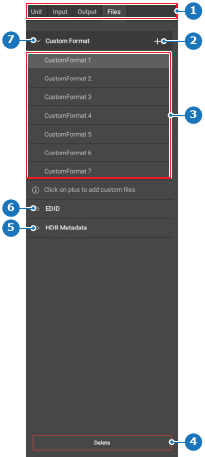
 )。
)。