8.12.7 來源縮圖

位置
  1. 導覽側邊欄:Programming(編程)
  2. 左側面板:All Sources(所有來源)
關於縮圖

縮圖為來源顯示內容提供視覺輔助,是一種在隨機時間點對來源內容所捕捉的靜態快照。想更新縮圖,按一下目標來源旁的更新圖示 ()。縮圖無法在 Event Master Toolset 之外顯示。

快照縮圖可以覆寫為自訂影像。想進一步瞭解如何設定自訂縮圖,請參閱以下程序。

提示: 使用模擬器時不會產生縮圖。自訂式縮圖有助於呈現更逼真的概覽畫面。
如何設定
  1. Source List(來源清單)切換按鈕(參考點 8)是否已啟用?

    • 若是,請停用 Source List(來源清單)切換按鈕(參考點 8),然後進入下一步。
    • 若否,請進入下一步。
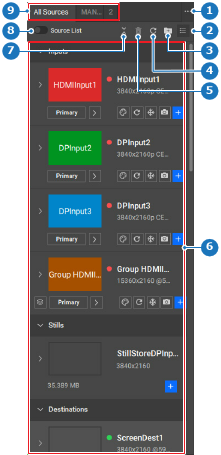
    圖片 8–107
    1
    資料夾選單
    2
    來源檢視選項
    3
    「整理來源」選單
    4
    「更新輸入縮圖」按紐
    5
    「刪除」按鈕
    6
    可用來源
    7
    收合或展開所有來源
    8
    切換來源清單檢視
    9
    來源資料夾
  2. 將左側面板的來源檢視(參考點 2,圖片 8–107)設定為 Show thumbnail view(顯示縮圖檢視) ()。

    註: 縮圖只能在 All Sources(所有來源)索引標籤(參考點 9,圖片 8–107)裡檢視。在資料夾中是看不到的。
  3. 在左側面板中按一下目標來源的縮圖(參考點 11)。

    提示: 按一下收合圖示 () 可收合面板中的所有類別和群組。

    按一下展開圖示 () 可展開面板中的所有類別和群組。

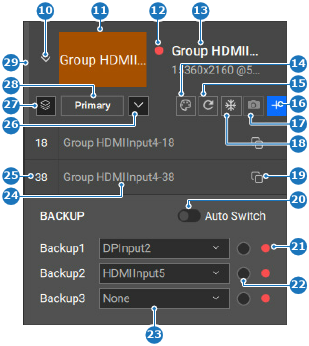
    圖片 8–108
    10
    顯示或隱藏來源
    11
    輸入縮圖
    12
    訊號有效性圖示
    13
    「輸入名稱」輸入欄位
    14
    縮圖背景顏色選單
    15
    「更新縮圖」按紐
    16
    「新增來源」按鈕
    17
    「擷取靜態影像」按鈕
    18
    「凍結輸入」按鈕
    19
    「複製來源」按鈕
    20
    切換自動備份訊號
    21
    備用訊號有效性圖示
    22
    手動備用來源選項按鈕
    23
    備用來源下拉式選單
    24
    來源名稱輸入欄位
    25
    來源 ID 輸入欄位
    26
    顯示或隱藏備用區段
    27
    顯示或隱藏群組來源
    28
    備用或主要來源按鈕
    29
    輸入使用指示器

    將顯示快顯視窗。

  4. 瀏覽至影像所在位置,然後按一下開啟。

    影像將顯示於來源縮圖(參考點 11,圖片 8–108)中,若使用該來源,也會顯示於中央工作區。

  5. 按一下標頭中的儲存圖示 ()。