8.13.5 對動作進行管理

位置
  1. 導覽側邊欄:External Devices & Cues(外部裝置與提示)
  2. 左側面板:Device(s)(裝置)
  3. 右側面板:Cues(提示)
前提條件

進行編輯之前,目標提示必須已解鎖 (),且未處於播放 () 或暫停狀態 ()。

想進一步瞭解如何建立提示,請參閱 “建立提示”。

如何管理
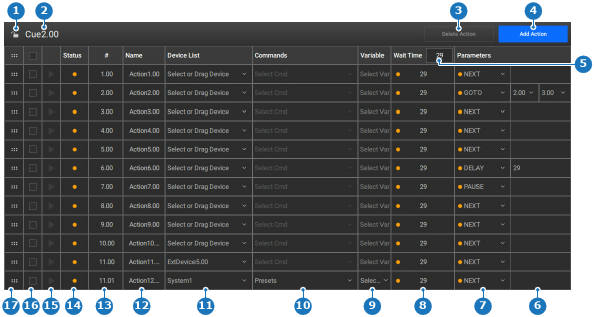
  1. 在中央工作區的 Wait Time(等待時間)(參考點 5)後方,設定預設等待時間(以影格為單位)。(選用)

    註: 等待時間最長可達 60000 影格。
    註: 預設的等待時間為 29 影格。
    圖片 8–144
    1
    「將提示鎖定或解鎖」表格
    2
    提示表格名稱標籤
    3
    「刪除選擇的動作」按鈕
    4
    「新增動作」按鈕
    5
    預設等待時間輸入欄位
    6
    其他參數選項
    7
    參數下拉式選單
    8
    特定動作等待時間
    9
    指令變數
    10
    指令下拉式選單
    11
    裝置下拉式選單
    12
    動作名稱輸入欄位
    13
    動作 ID 輸入欄位
    14
    動作狀態圖示
    15
    動作播放圖示
    16
    動作選擇核取方塊
    17
    重排動作位置
  2. 按一下 Add Action(新增動作)(參考點 4,圖片 8–144)。

    表格底部將會新增一列。

  3. 使用以下其中一種方法決定必須執行的指令:

    • 從直欄 Device List(裝置清單)(參考點 11,圖片 8–144)中的下拉式選單選擇某個裝置,並從直欄 Commands(指令)(參考點 10,圖片 8–144)中的下拉式選單選擇指令。
    • 從左側面板中的 Device(s)(裝置)拖曳某個裝置,並放置於直欄 Device List(裝置清單)(參考點 11,圖片 8–144),接著從直欄 Commands(指令)中的下拉式選單(參考點 10,圖片 8–144)選擇指令。
    • 從左側面板中的 Device(s)(裝置)拖曳某個指令,並放置於中央工作區的 Commands(指令)(參考點 10,圖片 8–144)中。
  4. 指令變數(參考點 9)是下拉式選單嗎?

    • 若是,從 Select Var(選擇變數)中的下拉式選單選擇目標變數。
    • 若否,請進入下一步。
  5. 對 Name(名稱)直欄(參考點 12,圖片 8–144)中的欄位按兩下,然後輸入您想要的名稱。

    提示: 提供能清楚反映預期用途的名稱。
  6. 對 Wait Time(等待時間)直欄(參考點 8,圖片 8–144)中的欄位按兩下,然後輸入您想要的時間(以影格為單位)。

    註: 系統會自動輸入直欄頂端處指定的預設等待時間。
  7. 在 Parameters(參數)直欄(參考點 7,圖片 8–144)中決定等待時間結束後必須執行的操作。

    • NEXT(下一個),將啟動下一列。
    • PAUSE(暫停),提示將暫停,直至恢復為止。
    • DELAY(延遲),額外等待指定的影格數,之後才會繼續執行。(依預設,系統會自動填入指定的等待時間)
    • GOTO(移至),從指定的提示直接跳至指定動作。
  8. 所有目標動作都加入了嗎?

    • 若是,請前往下一步。
    • 若否,從步驟 2 重複操作。
    註: 每個提示最多可加入 12 個動作。
    提示: 若需要超過 12 個動作,請將最後一個動作設為第二個提示的起始動作。
  9. 使用以下其中一種方法將提示重新排序:

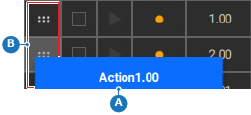
    • 拖曳目標列第一個直欄中的欄位(參考點 A),並放置(參考點 B)於您想要的位置。
    • 對編號(參考點 13,圖片 8–144)按兩下,並輸入該列預計放置的位置。
    註: 編號絕不可重複。
    註: 移動直欄時,編號也會改變以反映新的位置。若編號已被佔用,則無法透過拖放的方式移動。
    提示: 最多允許兩位小數。
    提示: # 直欄中的列一律依編號由小到大排序。
    圖片 8–145
    A
    拖曳的動作
    B
    放置區域
  10. 使用右側面板底部的播放 ()、暫停 () 和停止 () 按鈕測試該提示。
  11. 按一下標頭中的儲存圖示 ()。