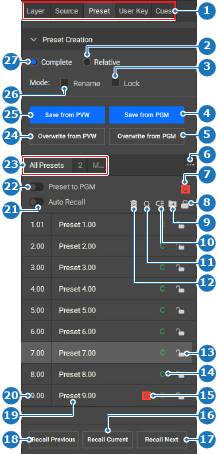
如何建立從頂部面板中選擇您想要的目的地,或是從底部面板中選擇佈局群組。在 Preset Creation(建立預設值)中決定必須如何建立該預設值。提示: 若選項被隱藏,按一下箭頭 ()。按一下目標預設值類型(參考點 2 或 27)前方的選項按鈕。系統預設為 Complete(完整預設值)(參考點 27)。若要立即為建立的預設值命名,核取 Rename(重新命名)前方的核取方塊(參考點 26)。(選用)若須鎖定該預設值以進行編輯,核取 Lock(鎖定)前方的核取方塊(參考點 3)。(選用)圖片 8–132 1選擇類別2相對預設值選項按鈕3「鎖定新的預設值」核取方塊4將場景儲存於主輸出畫面5以主輸出畫面中的場景覆寫所選預設值6預設值資料夾選單7全域預設值切換按鈕8將所有預設值鎖定或解鎖9將所選預設值移至資料夾10重新整理預設值11搜尋預設值12刪除所選預設值13將特定預設值鎖定或解鎖14「完整預設值或相對預設值」標籤15全域預設值標籤16叫用所選預設值17叫用所選預設值的下一個預設值18叫用所選預設值的上一個預設值19預設值名稱輸入欄位20預設值 ID 輸入欄位21「自動叫用」切換按鈕22「允許叫用至主輸出畫面」切換按鈕23預設值資料夾24以預覽畫面中的場景覆寫所選預設值25將場景儲存於預設值26「重新命名新的預設值」核取方塊27「完整預設值」選項按鈕是否必須儲存「預覽或主輸出畫面」中的場景?若是預覽中的場景,按一下 Save from PVW(從預覽儲存)(參考點 25,圖片 8–132)。若是主輸出畫面中的場景,按一下 Save from PGM(從主輸出畫面儲存)(參考點 4,圖片 8–132)。提示: 若選擇了未鎖定 () 的項目,可利用覆寫按鈕來覆寫。預設值將隨即建立並新增至 All Presets(所有預設值)底下的清單中。是否選擇了 Rename(重新命名)選項(參考點 26,圖片 8–132)?若是,為預設值輸入名稱(參考點 19,圖片 8–132)。若否且該預設值處於解鎖狀態 (),按兩下該名稱(參考點 19,圖片 8–132),然後輸入一個名稱。提示: 提供能清楚反映預期用途的名稱。按兩下預設值前方的編號(參考點 20,圖片 8–132),然後輸入想要的 ID。(選用)註: 編號絕不可重複。提示: 最多允許兩位小數。提示: 自動編號功能會忽略小數,並將清單中最大的整數加 1。提示: 該數字決定了它在清單中的位置。預設值是否必須開放給同一網路中其他系統?若是,按一下全域預設值(參考點 7,圖片 8–132)圖示 ()。若否,請進入下一步。按一下標頭中的儲存圖示 ()。



 )。
)。 )。
)。 )。
)。 ) 的項目,可利用覆寫按鈕來覆寫。