10.2 ソフトウェア更新

注意: ソフトウェアの更新中にプロジェクターの電源を切ったり、プラグを抜いたりしないでください。同様に、ソフトウェアの更新中はUSBフラッシュ ドライブを取り外さないでください。
前提条件

まず、Barco のウェブサイトから、リンク (https://www.barco.com/support) を使用して最新のプロジェクターソフトウェアパッケージをダウンロードします:

必要なツール

USB フラッシュドライブ

プロジェクターがネットワークに接続されていない場合のソフトウェアの更新方法
  1. クリーンな USB フラッシュドライブを用意し、以下のフォルダ構造を作成します:

    /Barco/Firmware
    注: フラッシュドライブが FAT32 でフォーマットされていることを確認してください。フォルダー構造が存在しない場合、ソフトウェア更新メニュータイルは無効のままです。
  2. 正しいプロジェクター更新ファイル(フォーマット .fw)をファームウェアフォルダーに配置します。
  3. プロジェクターが [レディ] モードであることを確認します。
  4. パワーユーザー以上の認証情報でログインします。
  5. フラッシュドライブを通信パネルの USB ポートに差し込みます。

    使用可能なソフトウェア更新パッケージのウィンドウが表示されます。
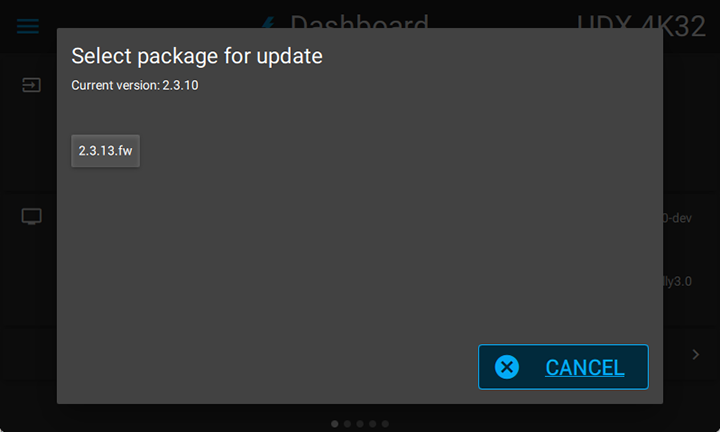
    画像 10–1 フラッシュドライブで使用可能なソフトウェアパッケージの例。
  6. 目的のパッケージを選択して確認します。

    ソフトウェア更新のダイアログが表示され、確認が求められます。
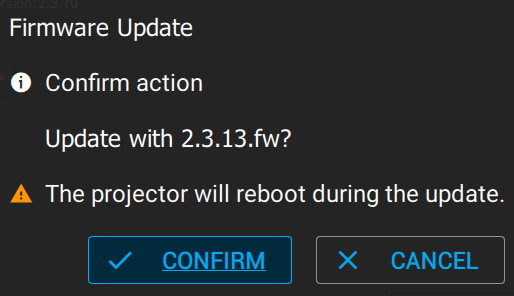
    画像 10–2 ソフトウェア更新ダイアログのプロンプトの例
  7. 確認を選択し、ソフトウェア更新プロセスを開始します。

    注: 開始すると、更新手順を完了するのに最大 20 分掛かる場合があります。このプロセス中、プロジェクターは、少なくとも 1 回再起動します。

    LCD ディスプレイには、更新プロセス中の更新の現在のステータスが表示されます。

  8. LCD ディスプレイに更新プロセスが完了したことが表示されたら、USB フラッシュ ドライブを取り外しても問題ありません。
注意: この方法を使用して、古いバージョンのソフトウェアに「ダウングレード」することは、技術的には可能ですが、推奨されませんし、可能な限り避けるべきです。特定の機能がサポートされなくなり、ダウングレード中にプロジェクターが不要な動作を表示することがあります。まれに、デバイスに損傷を与えることもあります。ダウングレードでデバイスを損傷しないことを確認する場合は、必ず Barco までご連絡ください。