10.2 소프트웨어 업데이트

주의: 소프트웨어 업데이트가 진행되는 동안 프로젝터를 끄거나 케이블을 뽑지 마십시오. 마찬가지로 소프트웨어 업데이트가 진행되는 동안에는 USB 플래시 드라이브를 제거하지 마십시오.
전제 조건

먼저 다음 링크를 사용하여 Barco 웹 사이트에서 최신 프로젝터 소프트웨어 패키지를 다운로드하십시오: https://www.barco.com/support.

필요한 도구

USB 플래시 드라이브

프로젝터가 네트워크에 연결되지 않은 경우 소프트웨어를 업데이트하는 방법
  1. 빈 USB 플래시 드라이브를 사용하여 다음과 같은 폴더 구조를 만듭니다.

    /Barco/Firmware
    참고: 플래시 드라이브가 FAT32로 포맷되었는지 확인합니다. 폴더 구조가 존재하지 않으면 소프트웨어 업데이트 메뉴 타일이 비활성화된 상태로 유지됩니다.
  2. 펌웨어 폴더에 올바른 프로젝터 업데이트 파일(.fw 형식)을 넣습니다.
  3. 프로젝터가 준비 완료 모드인지 확인합니다.
  4. 고급 사용자 이상의 자격 증명으로 로그인합니다.
  5. 통신 패널의 USB 포트에 플래시 드라이브를 꽂습니다.

    사용 가능한 소프트웨어 업데이트 패키지가 포함된 창이 나타납니다.
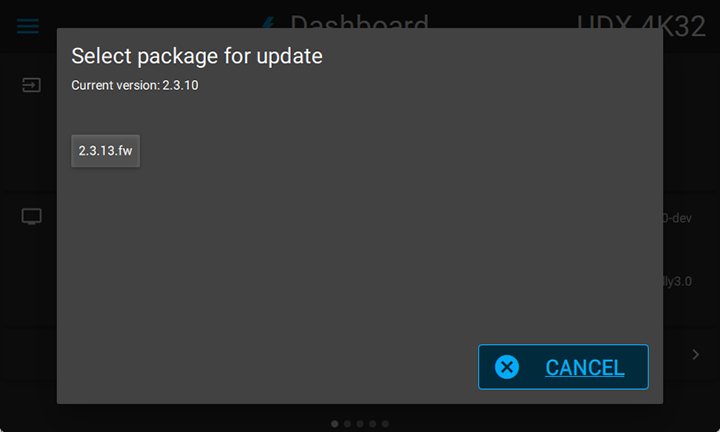
    이미지 10–1 플래시 드라이브에서 사용할 수 있는 소프트웨어 패키지의 예
  6. 원하는 슬라이더를 선택하고 확인합니다.

    확인을 요청하는 소프트웨어 업데이트 대화 상자가 표시됩니다.
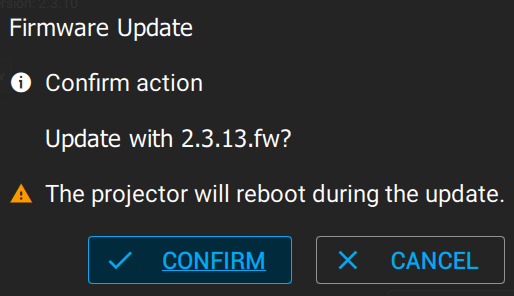
    이미지 10–2 소프트웨어 업데이트 대화 상자 프롬프트의 예
  7. 소프트웨어 업데이트 프로세스를 시작하려면 확인을 선택합니다.

    참고: 설치하면, 업데이트 절차는 종료까지 20분이 소요될 수 있습니다. 이 과정에서 프로젝터는 한 번 이상 재부팅됩니다.

    LCD 디스플레이에는 업데이트 프로세스 중에 업데이트의 현재 상태가 표시됩니다.

  8. LCD 디스플레이에 업데이트 프로세스가 완료되었다고 표시되면 USB 플래시 드라이브를 제거해도 안전합니다.
주의: 이 방법을 이용해 소프트웨어를 이전 버전으로 "다운그레이드"하는 것이 기술적으로는 가능하지만 권장되지 않으므로 가능한 한 피해야 합니다. 특정 기능은 더 이상 지원되지 않으며, 다운그레이드 중에 프로젝터가 원치 않는 동작을 나타낼 수 있고, 드물게는 장치가 손상될 수도 있습니다. 다운그레이드로 인해 장치가 손상되지 않도록 하려면 항상 Barco에 연락하십시오.