1.2 Vista previa

Descripción general del producto: Parte delantera
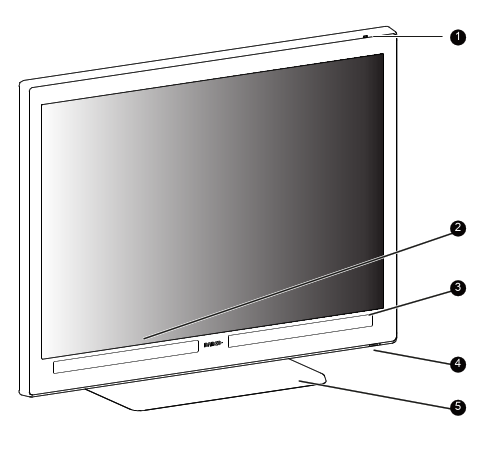
Imagen 1–1
  1. Sensor de luz ambiente
  2. Barra táctil izquierda
  3. Barra táctil derecha
  4. Botón de encendido y LED de estado

    Púlselo brevemente para encender o apagar la pantalla.

    • Apagado: el monitor no está encendido (cable de red desenchufado) o la pantalla está en funcionamiento normal
    • Naranja con parpadeo rápido: el monitor está en modo suspensión
    • Naranja con parpadeo lento: el monitor está en modo de espera
    • Ámbar fijo: el monitor está en modo de hibernación
  5. Soporte
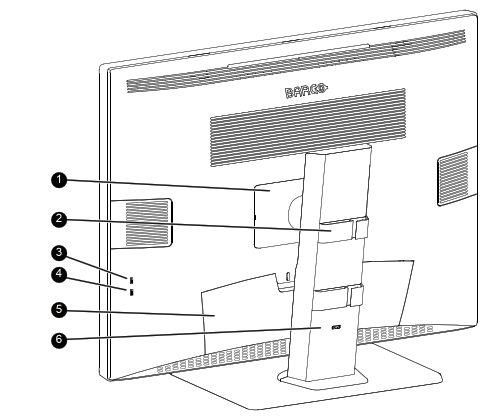
Descripción general del producto: Parte trasera
Imagen 1–2
  1. Cubierta de montaje VESA
  2. Canales para la disposición de los cables
  3. Conector USB-A 3.2 downstream lateral
  4. Conector USB-C 3.2 downstream lateral
  5. Cubierta de conectores
  6. Mecanismo de bloqueo del soporte
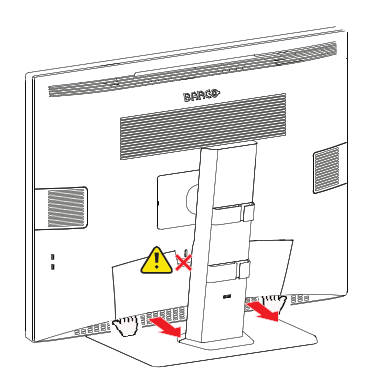
Acceso a los conectores

Para acceder a los conectores inferiores, coloque los pulgares junto a la cubierta de los conectores para sostener la pantalla y separe la parte inferior de la cubierta de los conectores de la pantalla con el resto de los dedos. Hay 3 pestañas (una en cada esquina y otra en el centro, indicadas por zonas dentadas), de las que se aconseja tirar.

Nota: No tire del recorte de la parte superior de la cubierta. Tire solo de la parte inferior de la cubierta
Imagen 1–3
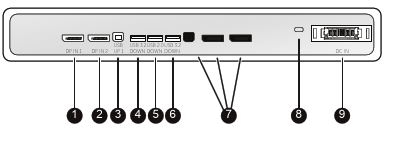
Descripción general del producto: conectores
Imagen 1–4
  1. DisplayPort 1.4 IN 1
  2. DisplayPort 1.4 IN 2
  3. Conector USB-B 3.2 upstream
  4. Conector USB-A 3.2 downstream
  5. Conector USB-A 2.0 downstream
  6. Conector USB-A 3.2 downstream
  7. 1x conector USB-B 3.2 upstream y 2 DisplayPort 1.4. Estos conectores están cubiertos con una tapa antipolvo. No están operativos por ahora, pero se pueden habilitar en el futuro
  8. Ranura de seguridad Kensington
  9. Entrada de alimentación de CC

Hay 1 conector USB-A 3.2 downstream y 1 conector USB-C downstream en el lateral de la pantalla.

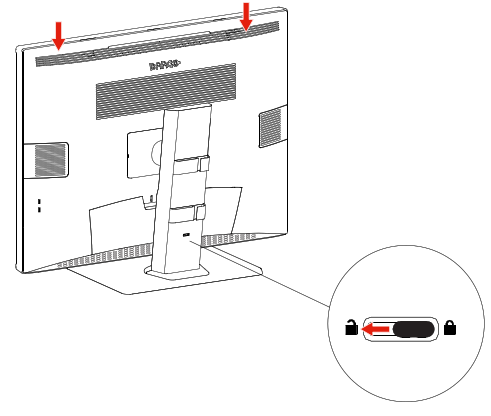
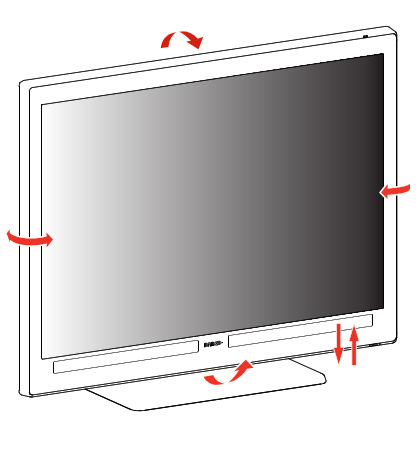
Ajuste de posición del monitor

Para ajustar la altura de la pantalla, empuje la pantalla hacia abajo y mueva el control deslizante situado en la parte trasera del soporte a la posición desbloquear .

Se puede inclinar y girar la pantalla de forma segura hasta la posición que prefiera.

Imagen 1–5
Imagen 1–6