2.1 Instalación

Acerca de

En esta configuración, la pantalla se conecta al terminal de ordenador con 2 cables DisplayPort. Al conectar un cable USB desde el monitor al terminal de ordenador, se puede controlar mediante un teclado y ratón conectados al monitor.
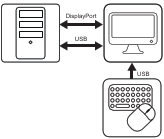
Imagen 2–1
Instalación del controlador de pantalla

Antes de conectar la pantalla a la estación de trabajo, asegúrese de tener un controlador de pantalla adecuado instalado en el terminal de ordenador. Para obtener una lista de los controladores de pantalla compatibles, consulte la matriz de compatibilidad disponible en https://www.barco.com/support/docs/TDE12111

Truco: MDMC-32133 funciona a pleno rendimiento cuando se utiliza con un controlador de pantalla Barco y un controlador de vídeo Barco. Estas tarjetas gráficas de alto rendimiento tienen la potencia y las capacidades necesarias para reproducir imágenes de forma óptima para esta pantalla de muy alta resolución. Además, los controladores de pantalla Barco permiten el uso de las Herramientas de flujo de trabajo intuitivas de Barco, que se han diseñado para incrementar la visibilidad de los detalles más sutiles, mejorar el enfoque durante las sesiones de lectura y acelerar el flujo de trabajo. Visite www.barco.com/product/intuitive-workflow-tools para obtener más información.
Conexión de los cables
  1. Coloque la pantalla en su posición más alta para facilitar el acceso a los conectores.
  2. Extraiga la cubierta de los conectores. Coloque los pulgares junto a la cubierta de los conectores para sostener la pantalla y separe la parte inferior de la cubierta de los conectores de la pantalla con el resto de los dedos.
  3. Conecte el enchufe de alimentación a la entrada de alimentación de la pantalla. Cuando lo enchufe, apriete los dos muelles de bloqueo situados en los laterales del enchufe de alimentación para fijarlo con seguridad en el conector. Es importante alinear el conector correctamente antes de empujarlo para evitar dañarlo.
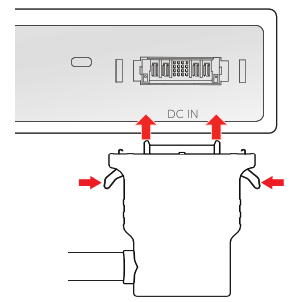
    Imagen 2–2
  4. Conecte las dos entradas DisplayPort (DP IN 1 y DP IN 2) con las salidas DisplayPort del terminal de ordenador.
  5. Conecte el conector USB upstream principal (USB UP 1) con un host USB en el terminal de ordenador.

    Esto permite:

    • Conexión de un periférico (teclado, ratón, touchpad, etc.) a uno de los conectores USB downstream de la pantalla.
    • TouchBar App
  6. Conecte un teclado y un ratón (u otro periférico utilizado para el control de los terminales de ordenador) con los conectores USB downstream del monitor.
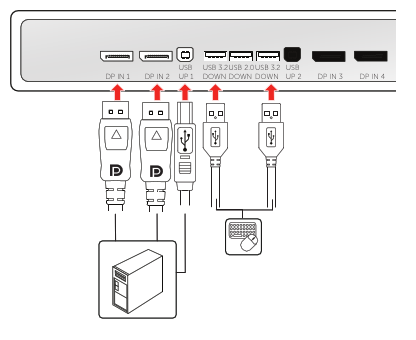
    Imagen 2–3
Disposición de los cables
  1. Coloque la pantalla en su posición más baja para la disposición de los cables. Esto garantiza la libertad de movimiento al ajustar la altura de la pantalla posteriormente.
  2. Pase todos los cables a través del recorte de la parte superior de la cubierta y asegúrelos con las correas de velcro. Mantenga el núcleo de ferrita del cable de alimentación dentro del compartimento para cables.
  3. Pase todos los cables sin apretar sobre la parte superior del soporte y a través de los canales para la disposición de cables superiores e inferiores del soporte de la pantalla.
  4. Vuelva a montar la cubierta de conectores: deslice la parte superior de la cubierta en las ranuras disponibles y empuje la parte inferior de la cubierta hacia su posición original.
  5. Conecte la fuente de alimentación CC externa a una toma de tierra con conexión a tierra utilizando uno de los cables de alimentación incluidos con la pantalla.
Encendido del sistema del monitor
  1. Pulse el botón de encendido para encender la pantalla.
  2. Encienda los terminales de ordenador conectados a la pantalla.

    La primera vez que la inicie, funcionará en un modo de vídeo básico y a una frecuencia de actualización predeterminada.

Instale el paquete de software de Barco

MDMC-32133 funciona a pleno rendimiento cuando se utiliza con un controlador de pantalla Barco y un controlador de vídeo Barco. Estas tarjetas gráficas de alto rendimiento tienen la potencia y las capacidades necesarias para reproducir imágenes de forma óptima para esta pantalla de muy alta resolución. Además, los controladores de pantalla Barco permiten el uso de las Herramientas de flujo de trabajo intuitivas de Barco, que se han diseñado para incrementar la visibilidad de los detalles más sutiles, mejorar el enfoque durante las sesiones de lectura y acelerar el flujo de trabajo. Visite www.barco.com/product/intuitive-workflow-tools para obtener más información.