1.2 Lyhyesti

Tuotteen yleiskuvaus: Etuosa
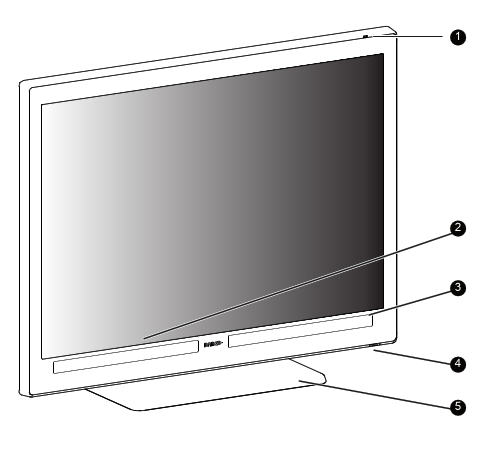
Kuva 1–1
  1. Ympäröivän valon tunnistin
  2. Kosketuspalkki Vasen
  3. Kosketuspalkki Oikea
  4. Virtapainike ja tila-LED

    Kytke näyttö päälle/pois päältä painamalla lyhyesti.

    • Pois päältä: Näytössä ei ole virtaa (virtajohto irrotettu) tai näyttö on normaalitoimintatilassa
    • Nopeasti vilkkuva keltainen: Näyttö on keskeytystilassa
    • Hitaasti vilkkuva keltainen: Näyttö on valmiustilassa
    • Jatkuva keltainen: Näyttö on horrostilassa
  5. Jalusta
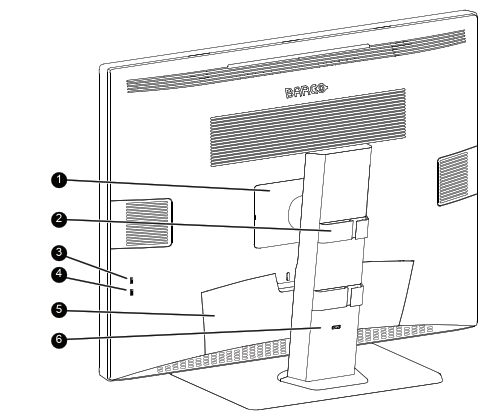
Tuotteen yleiskuvaus: Takaosia
Kuva 1–2
  1. VESA-kiinnikkeen kansi
  2. Kaapelin kuljetusreitit
  3. USB-A 3.2 downstream -liitin sivussa
  4. USB-C 3.2 downstream -liitin sivussa
  5. Liittimen suojalevy
  6. Telineen lukitsin
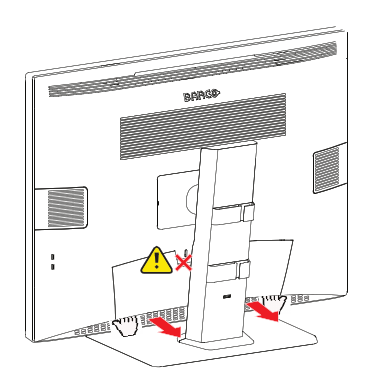
Pääsy liittimiin

Pääset käsiksi pohjaliittimiin asettamalla peukalot liittimen kannen viereen tukemaan näyttöä ja vetämällä liittimen kannen alaosaa pois näytöstä muiden sormien avulla. Siinä on kolme klipsiä (yksi jokaisessa kulmassa ja yksi keskellä, merkitty rosoisilla alueilla), joista on suositeltavaa vetää.

Huomautus: Älä vedä kannen yläosassa olevaa aukkoa. Vedä vain kannen alaosasta
Kuva 1–3
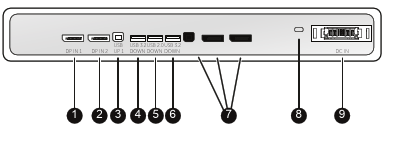
Tuotekuvaus: Liittimet
Kuva 1–4
  1. DisplayPort 1.4 IN 1
  2. DisplayPort 1.4 IN 2
  3. USB-B 3.2 upstream -liitin
  4. USB-A 3.2 downstream -liitin
  5. USB-A 2.0 alavirran liitin
  6. USB-A 3.2 downstream -liitin
  7. 1 x USB-B 3.2 upstream -liitin ja 2 x DisplayPort 1.4. Nämä liittimet on peitetty pölysuojalla. Nämä eivät ole tällä hetkellä toiminnassa, mutta ne voidaan ottaa käyttöön tulevaisuudessa
  8. Kensington-lukkopaikat
  9. Tasavirransyöttö

Näytön kyljessä on yksi USB-A 3.2 downstream- ja yksi USB-C downstream -liitin.

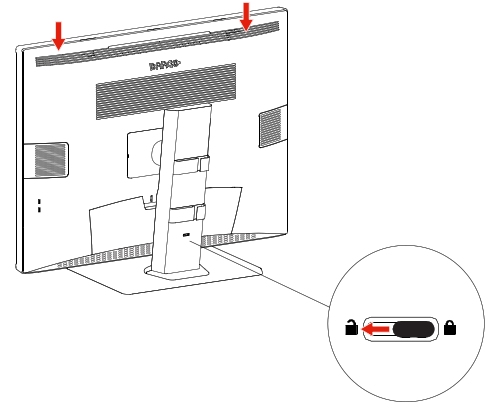
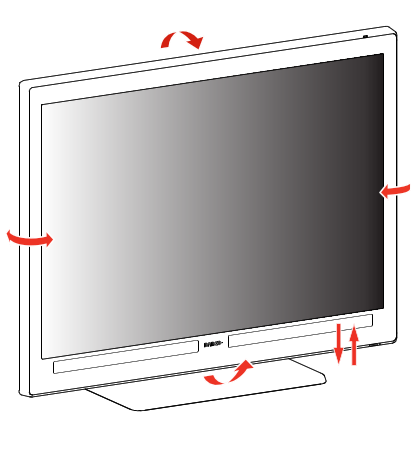
Näytön asennon säätäminen

Säädä näytön korkeutta painamalla näyttöä alas ja siirtämällä jalustan takana olevaa liukusäädintä kohtaanavaa.

Näyttöä voi turvallisesti kallistaa ja kääntää haluttuun asentoon.

Kuva 1–5
Kuva 1–6