2.1 Configura

Informazioni generali

In questa configurazione, il display è collegato alla workstation con 2 cavi DisplayPort. Quando si collega un cavo USB dal display alla workstation, è possibile comandarla con una tastiera e un mouse connessi al display.
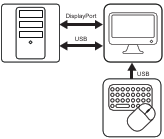
Immagine 2–1
Installazione della scheda video

Prima di collegare il display alla workstation, verificare che sulla workstation sia installata una scheda video idonea. Per un elenco delle schede video compatibili, consultare la tabella di compatibilità disponibile all’indirizzo https://www.barco.com/support/docs/TDE12111.

Suggerimento: MDMC-32133 funziona al massimo delle sue potenzialità quando viene utilizzato con una scheda video e un driver video di Barco. Queste schede grafiche ad alte prestazioni hanno la potenza e le funzionalità per eseguire un rendering ottimale delle immagini per questo display ad altissima risoluzione. Inoltre, le schede video Barco consentono di utilizzare gli Strumenti intuitivi per il flusso di lavoro di Barco, progettati per aumentare la visibilità dei dettagli più sottili, migliorare la messa a fuoco durante le sessioni di lettura e accelerare il flusso di lavoro. Per ulteriori informazioni, visitare www.barco.com/product/intuitive-workflow-tools.
Collegamento dei cavi
  1. Sistemare il display nella posizione più alta per facilitare l’accesso ai connettori.
  2. Rimuovere il coperchio dei connettori. Posizionare i pollici accanto al coperchio dei connettori per sostenere il display e staccare la parte inferiore del coperchio dei connettori dal display con il resto delle dita.
  3. Collegare la spina elettrica all’ingresso di alimentazione sul display. Nel collegamento, premere entrambe le molle di bloccaggio sul lato della spina di elettrica per fissarla in modo sicuro nel connettore. È importante allineare correttamente il connettore prima di premere, per evitare danni al connettore stesso.
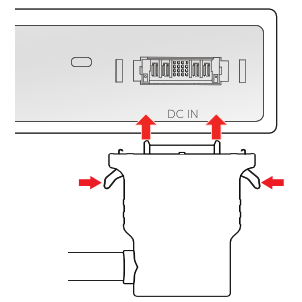
    Immagine 2–2
  4. Collegare i due ingressi DisplayPort (DP IN 1 e DP IN 2) alle uscite DisplayPort sulla workstation.
  5. Collegare il connettore USB upstream principale (USB UP 1) a un host USB sulla workstation.

    Ciò consente:

    • Il collegamento di una periferica (tastiera, mouse, touchpad ecc.) a uno dei connettori USB downstream del display.
    • TouchBar App
  6. Collegare una tastiera e un mouse (o un’altra periferica utilizzata per comandare le workstation) ai connettori USB downstream del display.
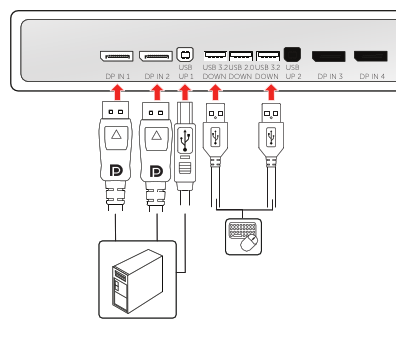
    Immagine 2–3
Disposizione dei cavi
  1. Sistemare il display nella posizione più bassa per il passaggio dei cavi. Ciò garantisce libertà di movimento per la regolazione dell’altezza del display in un secondo momento.
  2. Fare passare tutti i cavi attraverso la fessura nella parte superiore del coperchio e fissarli con le fascette in velcro. Conservare il nucleo in ferrite del cavo di alimentazione all’interno del vano cavi.
  3. Disporre tutti i cavi senza stringere sulla parte superiore del supporto e attraverso i canali di instradamento superiore e inferiore nel supporto del display.
  4. Reinstallare il coperchio dei connettori: far scorrere la sua parte superiore nelle apposite rientranze, quindi spingere la parte inferiore del coperchio nuovamente in posizione.
  5. Collegare l’alimentatore CC esterno a una presa elettrica collegata a terra mediante uno dei cavi di alimentazione inclusi con il display.
Accensione del sistema del display
  1. Premere il pulsante di alimentazione per accendere il display.
  2. Accendere la workstation collegata al display.

    Al primo avvio, il display funzionerà in modalità video di base alla frequenza di aggiornamento predefinita.

Installazione del pacchetto SW Barco

MDMC-32133 funziona al massimo delle sue potenzialità quando viene utilizzato con una scheda video e un driver video di Barco. Queste schede grafiche ad alte prestazioni hanno la potenza e le funzionalità per eseguire un rendering ottimale delle immagini per questo display ad altissima risoluzione. Inoltre, le schede video Barco consentono di utilizzare gli Strumenti intuitivi per il flusso di lavoro di Barco, progettati per aumentare la visibilità dei dettagli più sottili, migliorare la messa a fuoco durante le sessioni di lettura e accelerare il flusso di lavoro. Per ulteriori informazioni, visitare www.barco.com/product/intuitive-workflow-tools.