2.1 Configurare

Despre

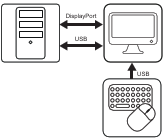
În această configurare, monitorul este conectat la stația de lucru cu 2 cabluri DisplayPort. În momentul conectării unui cablu USB de la monitor la stația de lucru, se poate controla stația de lucru cu o tastatură și un mouse conectate la monitor.

Imagine 2–1
Instalați controlerul de afișare

Înainte ca monitorul să fie conectat la stația de lucru, asigurați-vă că aveți instalat un controler de afișare adecvat pe stația de lucru. Pentru lista cu controlere de afișare compatibile, consultați matricea de compatibilitate disponibilă la https://www.barco.com/support/docs/TDE12111.

Tip: MDMC-32133 funcționează la potențialul său complet atunci când este utilizat cu un controler de afișare Barco și driver video Barco. Aceste plăci grafice performante au puterea și caracteristicile necesare pentru a reda optim imaginile pentru acest monitor de înaltă rezoluție. Mai mult, controlerele de afișare Barco de la permit utilizarea Instrumentelor de lucru intuitive Barco de la care sunt concepute pentru a crește vizibilitatea detaliilor subtile, pentru a îmbunătăți focalizarea în timpul sesiunilor de lectură și pentru a accelera fluxul de lucru. Pentru mai multe informații, vă rugăm să consultați www.barco.com/product/intuitive-workflow-tools.
Conectați cablurile
  1. Așezați monitorul în poziția cea mai înaltă pentru un acces mai ușor la conector.
  2. Scoateți capacul conectorilor. Puneți degetele mari lângă capacul conectorului pentru a sprijini monitorul și trageți partea inferioară a capacului conectorului în direcția opusă monitorului cu celelalte degete.
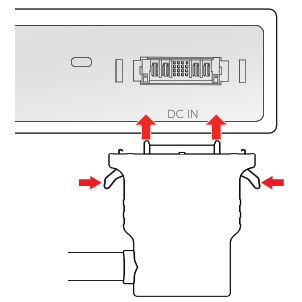
  3. Conectați priza electrică la intrarea de alimentare de pe monitor. Când conectați, strângeți ambele arcuri de blocare de pe partea laterală a prizei electrice pentru fixare în siguranță în conector. Este important să aliniați corect conectorul înainte de a împinge, pentru a evita deteriorarea conectorului.

    Imagine 2–2
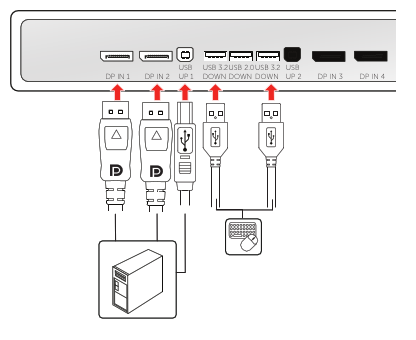
  4. Conectați ambele intrări DisplayPort (DP IN 1 și DP IN 2) la ieșirile DisplayPort de pe stația de lucru.
  5. Conectați conectorul USB principal în amonte (USB UP 1) la o gazdă USB de pe stația de lucru.

    Acest lucru permite:

    • Conectarea unui dispozitiv periferic (tastatură, mouse, touchpad etc.) la unul dintre conectorii USB din aval ai monitorului.
    • TouchBar App
  6. Conectați o tastatură și un mouse (sau un alt periferic utilizat pentru a controla stațiile de lucru) la unul dintre conectorii USB în aval ai monitorului.

    Imagine 2–3
Rutarea cablurilor
  1. Puneți monitorul în poziția cea mai joasă pentru rutarea cablurilor. Acest lucru asigură mișcarea liberă atunci când reglați ulterior înălțimea monitorului.
  2. Treceți toate cablurile prin decupajul din partea superioară a capacului și fixați-le cu benzile velcro. Păstrați miezul de ferită al cablului de alimentare în interiorul compartimentului pentru cabluri.
  3. Efectuați rutarea tuturor cablurilor libere peste partea superioară a suportului și prin canalele de rutare superioare și inferioare din suportul monitorului.
  4. Remontați capacul conectorilor: glisați partea superioară a capacului în locașurile disponibile, apoi împingeți partea inferioară a capacului în poziție.
  5. Conectați conectorul de alimentare al sursei de alimentare c.c. externe la o priză de alimentare legată la pământ, folosind unul dintre cablurile de alimentare furnizate cu monitorul.
Porniți sistemul de afișare
  1. Apăsați butonul de alimentare pentru a porni monitorul.
  2. Porniți stația de lucru conectată la monitor.

    Atunci când pornește pentru prima dată, monitorul va funcționa în modul video de bază, cu rata de împrospătare implicită.

Instalați pachetul Barco SW

MDMC-32133 funcționează la potențialul său complet atunci când este utilizat cu un controler de afișare Barco și driver video Barco. Aceste plăci grafice performante au puterea și caracteristicile necesare pentru a reda optim imaginile pentru acest monitor de înaltă rezoluție. Mai mult, controlerele de afișare Barco de la permit utilizarea Instrumentelor de lucru intuitive Barco de la care sunt concepute pentru a crește vizibilitatea detaliilor subtile, pentru a îmbunătăți focalizarea în timpul sesiunilor de lectură și pentru a accelera fluxul de lucru. Pentru mai multe informații, vă rugăm să consultați www.barco.com/product/intuitive-workflow-tools.