1.2 Быстрый обзор

Общая информация об изделии: вид спереди
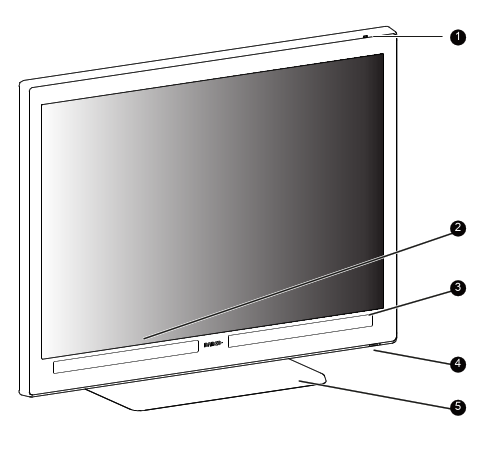
Изображение 1–1
  1. Датчик окружающего освещения
  2. Сенсорная панель слева
  3. Сенсорная панель справа
  4. Кнопка питания и индикатор состояния

    Нажмите кратковременно, чтобы включить или выключить монитор.

    • Не горит: монитор не подключен к источнику питания (сетевой кабель отсоединен) или монитор работает нормально
    • Быстро мигает желтым: монитор в режиме приостановки
    • Медленно мигает желтым: монитор в режиме ожидания
    • Постоянно горит желтым: монитор в спящем режиме
  5. Подставка
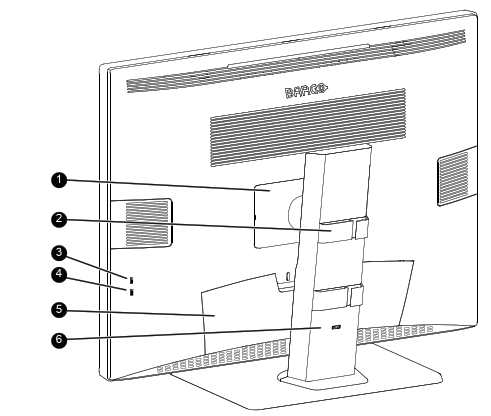
Общая информация об изделии: вид сзади
Изображение 1–2
  1. Крышка крепления VESA
  2. Трассировочные кабельные каналы
  3. Боковой разъем USB-A 3.2 downstream
  4. Боковой разъем USB-C 3.2 downstream
  5. Крышка отсека разъемов
  6. Механизм блокировки подставки
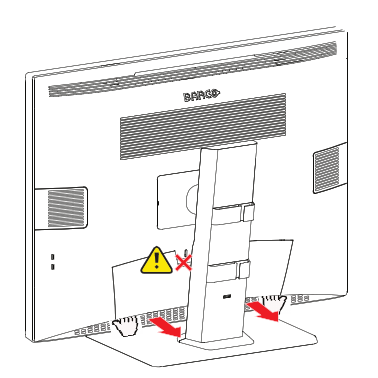
Доступ к разъемам

Чтобы получить доступ к нижним разъемам, положите большие пальцы рядом с крышкой разъемов, чтобы поддерживать монитор, а остальными пальцами оттяните нижнюю часть крышки разъема от монитора. Рекомендуется тянуть в области трех зажимов (по одному в каждом углу и один посередине, обозначены зазубренными участками).

Примечание. Не тяните за вырез в верхней части крышки. Тяните только за нижнюю часть крышки.
Изображение 1–3
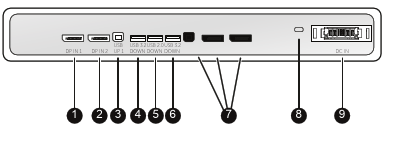
Общая информация об изделии: разъемы
Изображение 1–4
  1. Вход 1 DisplayPort 1.4
  2. Вход 2 DisplayPort 1.4
  3. Разъем USB-B 3.2 upstream
  4. Разъем USB-A 3.2 downstream
  5. Разъем USB-A 2.0 downstream
  6. Разъем USB-A 3.2 downstream
  7. 1 разъем USB-B 3.2 upstream и 2 порта DisplayPort 1.4. Эти разъемы закрыты пылезащитным колпачком. На данный момент они не работают, но могут быть включены в будущем
  8. Слоты безопасности Kensington
  9. Вход питания постоянного тока

На боковой панели монитора доступны 1 разъем USB-A 3.2 downstream и 1 разъем USB-C downstream.

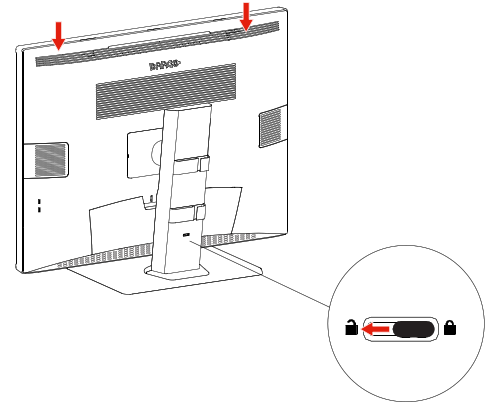
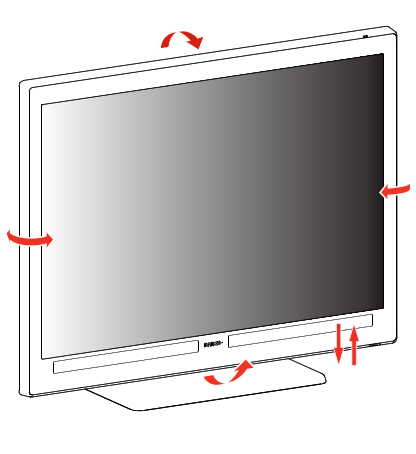
Регулировка положения монитора

Чтобы отрегулировать высоту монитора, надавите на монитор сверху и переведите ползунок на задней стороне подставки в положение unlock (открыт).

Можно безопасно наклонить и развернуть монитор в нужное положение.

Изображение 1–5
Изображение 1–6