Сведения
В такой конфигурации монитор подключен к рабочей станции с помощью двух кабелей DisplayPort. Если от монитора к рабочей станции подсоединен кабель USB, можно управлять рабочей станцией с помощью клавиатуры и мыши, подключенных к монитору.
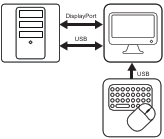

В такой конфигурации монитор подключен к рабочей станции с помощью двух кабелей DisplayPort. Если от монитора к рабочей станции подсоединен кабель USB, можно управлять рабочей станцией с помощью клавиатуры и мыши, подключенных к монитору.
Перед подключением монитора к рабочей станции убедитесь, что на рабочей станции установлен подходящий контроллер отображения. Список совместимых контроллеров отображения см. в матрице совместимости на сайте https://www.barco.com/support/docs/TDE12111

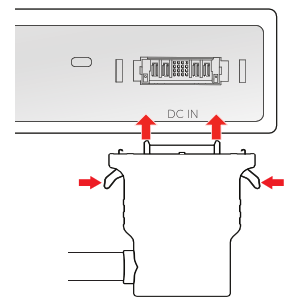
Подсоедините штекер питания к входному разъему питания на мониторе. При подключении нажмите обе стопорные пружины на боковой стороне штекера питания, чтобы надежно закрепить его в разъеме. Сначала выровняйте штекер относительно разъема, а затем нажимайте на пружины, чтобы не повредить разъем.
Подключите основной разъем USB upstream (USB UP 1) к USB-хосту на рабочей станции.
После этого вы сможете:
Подключите клавиатуру и мышь (или другое оборудование для управления рабочими станциями) к разъемам USB downstream на мониторе.
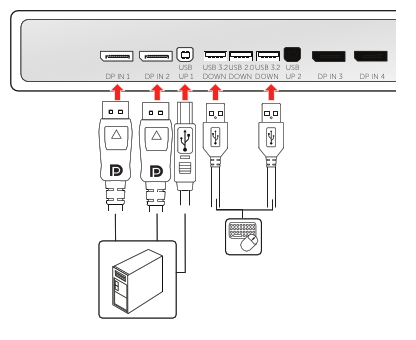
Включите рабочую станцию, подключенную к монитору.
При первом запуске монитор будет работать в основном видеорежиме с частотой обновления по умолчанию.
Устройство MDMC-32133 работает в полную силу при использовании с контроллером отображения Barco и драйвером видео Barco. Эти высокопроизводительные видеокарты обладают достаточной мощностью и возможностями для оптимальной визуализации изображений на этом мониторе с очень высоким разрешением. Кроме того, контроллеры отображения Barco позволяют использовать фирменные интуитивно понятные инструменты рабочего процесса, которые предназначены для повышения видимости мелких деталей, улучшения концентрации во время диагностических процедур и ускорения рабочего процесса. Для получения дополнительной информации перейдите по адресу www.barco.com/product/intuitive-workflow-tools.