مقدمة واجهة المستخدم
تتكون واجهة المستخدم من قسمين متميزين:
- واجهة مستخدم مزود غرفة الاجتماعات
- تطبيق إعدادات ClickShare

تتكون واجهة المستخدم من قسمين متميزين:
واجهة مستخدم Microsoft Teams هي الشاشة الرئيسية لنظام ClickShare. تعتمد الطريقة التي تظهر بها الواجهة على تهيئة أجهزة الاجتماع. هذه الواجهة مخصصة لكي يستخدمها المضيف أو الحاضرون في الاجتماع للتحكم في الاجتماع. لمزيد من المعلومات عن وظيفة واجهة المستخدم، راجع وثائق Microsoft Teams.
تعرض اللقطات التالية بعض الأمثلة على طريقة ظهور واجهة مستخدم Microsoft Teams:
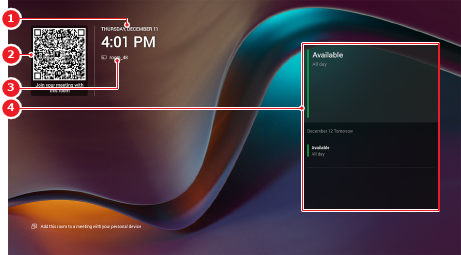
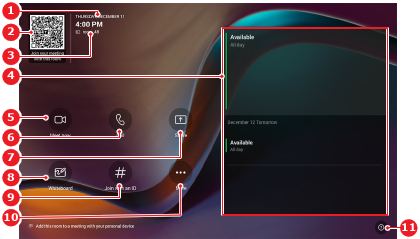
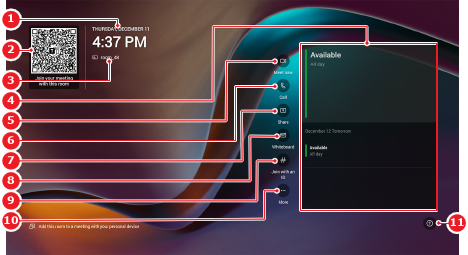
يتحكم تطبيق إعدادات ClickShare في إعدادات نظام ClickShare بأكمله، وأي أجهزة طرفية متصلة ومزود غرفة الاجتماع. يكمن الغرض الرئيسي من تطبيق إعدادات ClickShare في إتاحة تهيئة غرفة الاجتماعات وإدارتها لبرامج التثبيت أو متخصصي تكنولوجيا المعلومات. كما تتوفر بعض إعدادات المستخدم.
تتكون واجهة المستخدم من الأقسام التالية:

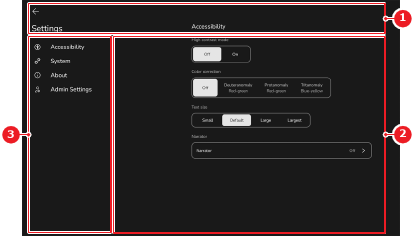
يحتوي تطبيق إعدادات ClickShare على حسابين مضمنين:
ستتوفر إعدادات وخيارات مختلفة اعتمادًا على الحساب الذي تم تسجيل الدخول إليه.
تظهر الإعدادات في فئات مختلفة اعتمادًا على الحساب الذي تم تسجيل دخوله حاليًا. لهذه الإعدادات الوظيفة نفسها بغض النظر عن الفئة. راجع الجدول التالي للحصول على نظرة عامة على الإعدادات الموجودة في مواقع مختلفة.
| الإعداد | فئة حساب المستخدم[1] | فئة حساب المسؤول[2] |
| إعدادات Control Panel | ||
| إعادة التشغيل |