3.1.2.4 الراوي

الموقع والتوافر
نبذة عن الراوي

سيقرأ الراوي أي نص أو أدلة سياقية في واجهة المستخدم. يساعد ذلك على التنقل وتوضيح مكان المستخدم دون الحاجة إلى رؤية الشاشة بوضوح.

كيفية التهيئة
  1. اضغط على وضع تشغيل بعد الراوي (المرجع 1).

    ملاحظة: سيبدأ الراوي سرد كل جزء من واجهة المستخدم متى يتم الضغط على تشغيل.
    تلميح: تجعل أول ضغطة الراوي يقرأ ما تم الضغط عليه. تؤكد النقرة الثانية الإجراء.
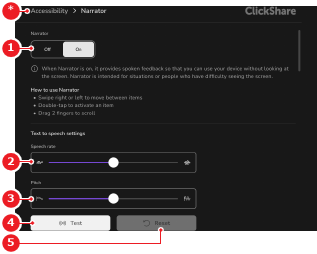
    صورة 3–8
    1
    حالة الراوي
    2
    سرعة تحدث الراوي
    3
    نبرة صوت الراوي
    4
    اختبار الصوت
    5
    زر إعادة التعيين
    *
    زر الإرجاع

    يتم عرض البرنامج التعليمي للراوي.

  2. اتبع البرنامج التعليمي للراوي أو قم بتخطيه.

    يحتوي خيار تشغيل على خلفية بيضاء ويتم تمكين الراوي.

  3. اسحب النقطة عبر شريط التمرير بعد معدل سرعة الحديث (المرجع 2، صورة 3–8) لتغيير سرعة السرد. (اختياري)
  4. اسحب النقطة عبر شريط التمرير بعد درجة حدة الصوت (المرجع 3، صورة 3–8) لتغيير درجة حدة صوت السرد. (اختياري)
  5. اضغط على اختبار (المرجع 4، صورة 3–8) لسماع الإعدادات الجديدة للصوت. (اختياري)
  6. هل تُعد التعديلات تحسينًا على الصوت الافتراضي؟ (اختياري)

    • إذا كانت الإجابة بنعم، فانتقل إلى الخطوة التالية.
    • إذا كانت الإجابة بلا، فانقر على إعادة التعيين (المرجع 5، صورة 3–8) وانتقل إلى الخطوة 3.
  7. اضغط على أي جانب من جوانب واجهة المستخدم.

    يتلقى الجزء المضغوط عليه مخططًا أخضر ويقرأ الراوي النص.

  8. استخدم الإيماءات لتحديد ما يجب أن يحدث بالجانب المحدد.

    • اضغط ضغطًا مزدوجًا على العنصر لتحديد الخيار المحدد أو تنشيطه.
    • اسحب لليمين للانتقال إلى الجزء التالي.
    • اسحب لليسار للانتقال إلى الجزء السابق.