Úvod do uživatelského rozhraní
Uživatelské rozhraní se skládá ze dvou různých částí:
- Uživatelské rozhraní poskytovatele zasedací místnosti
- Aplikace nastavení ClickShare

Uživatelské rozhraní se skládá ze dvou různých částí:
Uživatelské rozhraní Microsoft Teams je domovskou obrazovkou systému ClickShare. Vzhled rozhraní závisí na konfiguraci hardwaru schůzky. Toto rozhraní je určeno účastníkům schůzky nebo hostiteli k ovládání schůzky. Další informace o funkčnosti uživatelského rozhraní naleznete v dokumentaci Microsoft Teams.
Následující snímky obrazovky ukazují několik příkladů vzhledu uživatelského rozhraní Microsoft Teams:
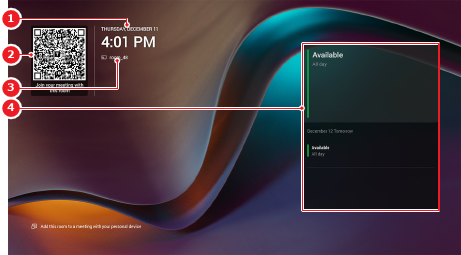
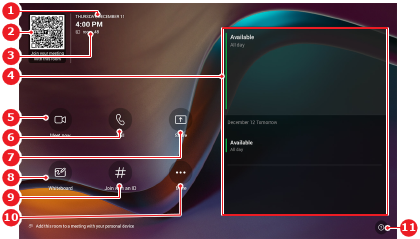
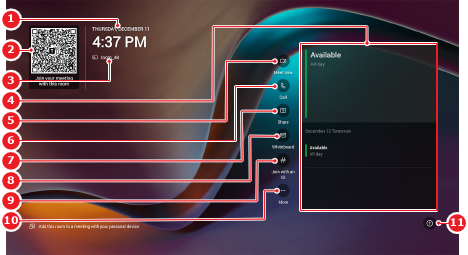
Aplikace ClickShare nastavení ovládá nastavení celého systému ClickShare, všech připojených periferních zařízení a poskytovatele zasedací místnosti. Hlavním účelem aplikace nastavení ClickShare je umožnit instalačním technikům nebo odborníkům IT konfigurovat a spravovat zasedací místnost. K dispozici jsou také některá uživatelská nastavení.
Uživatelské rozhraní se skládá z následujících částí:

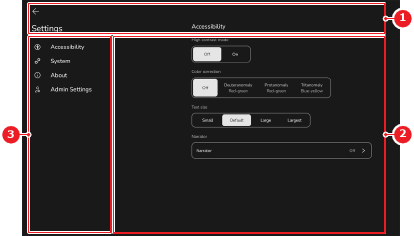
Aplikace nastavení ClickShare má dva integrované účty:
V závislosti na přihlášeném účtu jsou k dispozici různá nastavení a možnosti.
Nastavení se zobrazují v různých kategoriích v závislosti na aktuálně přihlášeném účtu. Tato nastavení mají stejné funkce bez ohledu na kategorii. Přehled nastavení, která se nacházejí na různých místech, najdete v následující tabulce.
| Nastavení | Kategorie účtu uživatele[1] | Kategorie účtu správce[2] |
| Nastavení Control Panel | ||
| Restart |