3.1.2.4 Vypravěč

Umístění a dostupnost
Informace o vypravěči

Vypravěč přečte jakýkoli text nebo kontextové nápovědy v uživatelském rozhraní. Tato funkce pomáhá uživateli se pohybovat nabídkami a vysvětlovat, kde se nachází, aniž by musel jasně vidět na obrazovku.

Způsob konfigurace
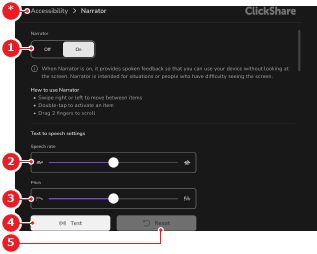
  1. Klepněte na možnost On (Zapnuto) za položkou Narrator (Vypravěč) (reference 1).

    Poznámka: Vypravěč začne předčítat každou část uživatelského rozhraní v okamžiku, kdy klepnete na tlačítko On (Zapnout).
    Tip: Po prvním klepnutí vypravěč přečte, co bylo stisknuto. Druhým klepnutím akci potvrdíte.
    Obrázek 3–8
    1
    Stav vypravěče
    2
    Rychlost hovoru vypravěče
    3
    Výška hlasu vypravěče
    4
    Zvukový test
    5
    Tlačítko Reset
    *
    Tlačítko návratu

    Zobrazí se výukový program pro vypravěče.

  2. Postupujte podle výukového programu k vypravěči nebo jej přeskočte.

    Možnost On (Zapnuto) má bílé pozadí a vypravěč je povolen.

  3. Chcete-li změnit rychlost mluveného slova, přetáhněte tečku po posuvníku za Speech rate (Rychlost řeči) (reference 2, Obrázek 3–8). (volitelně)
  4. Chcete-li změnit výšku tónu mluveného slova, přetáhněte tečku po posuvníku za Pitch (Výška zvuku) (reference 3, Obrázek 3–8). (volitelně)
  5. Chcete-li slyšet nová nastavení hlasu, klepněte na tlačítko Test (reference 4, Obrázek 3–8). (volitelně)
  6. Jsou úpravy lepší oproti výchozímu hlasu? (volitelně)

    • Pokud ano, přejděte k dalšímu kroku.
    • Pokud ne, klepněte na možnost Reset (reference 5, Obrázek 3–8) a přejděte ke kroku 3.
  7. Klepněte na libovolný parametr uživatelského rozhraní.

    Stisknutá část získá zelený obrys a vypravěč přečte text.

  8. Pomocí gest rozhodněte, co se má stát s vybraným parametrem.

    • Dvakrát klepněte na prvek a vyberte nebo aktivujte vybranou možnost.
    • Potažením doprava přejdete na další část.
    • Potažením doleva přejdete na předchozí část.